
Gemini Sparkに仕事を任せて見えたこと
この記事の要点
Gemini Sparkが実際にできたこと・できなかったこと
「私のGmail受信トレイから、返信や対応が必要そうなメールを3件見つけて、それぞれの対応タスクをGoogle ToDoリストに追加して」。送ったのはこの一文だけで手順は一切書きませんでした。約2分後、Google ToDoには期日つきで3件のタスクが並んでいました。確認は一度も来ませんでした。
この記事に書いてあること
- Gemini Sparkで実際に何が動いたか
- 「作成は無確認・削除だけ確認」という権限の非対称
- 常駐AIに任せる前に経営者が決めておく3つ
Sparkとは何か
Gemini Sparkは、Google AI Pro以上で使えるベータ機能です。単発の回答ではなく複数ステップのタスクを自律的に実行するエージェント機能という位置づけです。
Geminiについては実務でGemini 3.6も比べてみたでモデルの賢さを比べました。今回は賢さではなく任せた仕事が実際に進むかの話です。日本の個人向けAI Proでは2026年8月2日に使えるようになっているのを確認しました。7月29日の「数週間以内」という予告より早い到着です。
8月26日にはGemini Liveの新機能として音声版のSparkが発表されました。旬なタイミングですが対象地域の明記はなく、この記事では「発表された」というところまでしか書きません。
実際に動いたこと
最初に試したのは受信トレイの整理でした。冒頭の一文をそのまま送ると約2分でタスクが3件登録され、期日も自分で判断して設定されていました。続けて新規ドキュメントにまとめるよう頼むと4列の表が自動で作られ元のメールへのリンクまで付いていました。手順や書式は一切指定していません。
初日はここで止め、常設の自動化は作りませんでした。単発の指示でどこまで動くかを見極めてから次に進む判断です。
別の日に毎朝7:30頃のブリーフィングをスケジュール設定すると8月9日の実測では7:30開始・約7:38完了でした。結果はSparkのアプリ内に届き、メール通知はありませんでした。
もう一つ確認したのがスキル(再利用できるカスタム指示)の自動適用です。8月12日時点では検索系のタスクで発火しないことがありましたが、8月21日に試すと算術・調査・Web検索の3種類すべてで発火しました。試行はまだ3回なので「改善した」と言い切らず「継続して観測している」という粒度で捉えています。
以前『いい感じで』ではAIは動かないで指示があいまいだと実行まで進まないと書きましたが、今回のSparkは手順を書かずに動きました。指示の粒度がゆるくても進むのは、Spark側の設計が壁を埋めている面があるからかもしれません。
動いたが困ったこと
困った点も3つありました。
まず受信トレイの精査に鮮度のフィルタがありません。3件のうち1件は1年以上前の私的なメールでした。古いメールでも条件に合えばそのままタスク化されます。
次に権限の非対称です。ToDoやドキュメントの作成は確認なしで即実行される一方、削除には確認ダイアログが出ます。「作る」ときは無確認で「消す」ときだけ確認が入る設計です。スケジュールの作成も同様で確認なしの1クリックでそのまま有効になります。
もう一つ、規律用のスキルが事実の引用を歪める場面もありました。「実際に登録された正確なタスク名も教えて」と聞くと数値を漢数字に置き換える別の規律を優先してしまい、実際のタスク名とは表記が食い違いました。
Google自身の注意書き
Sparkの同意画面には、こう書かれていました。「ユーザーに確認せずにユーザー情報の共有や購入などを行う可能性があります」「決して監視を怠らないでください」。
他社や第三者の指摘ではなくSpark自身の開発元であるGoogleが示す文言です。「作らない側」ではなく「作った側」が、使う人に監視を求めている構図になります。権限の設計を社内で説明するとき、この文言がそのまま材料になります。
Microsoft 365との対比
同時期にMicrosoft 365 CopilotのCowork機能(Sparkと同じく常駐エージェント機能)でも近い実験をしました。設計思想はかなり違います。
Coworkではメール送信に承認ゲートが挟まり、宛先を自分だけに絞った常時許可も選べます。定期実行の登録も確認カードを経ます。一方でCopilotのチャット側に「毎日7:30にスケジュールして」と頼むと「リマインダーを作成しました」という返事が返るのに、実際のタスク一覧には登録されていませんでした。実体は別の場所、カレンダーの繰り返し予定でした。AIの報告をそのまま信じてはいけないという学びです。
両社に共通しているのは、常駐して動き続けるエージェントの時代に入っている点です。優劣ではなく確認がどこに入るかという設計の違いとして捉えると使い分けやすくなります。
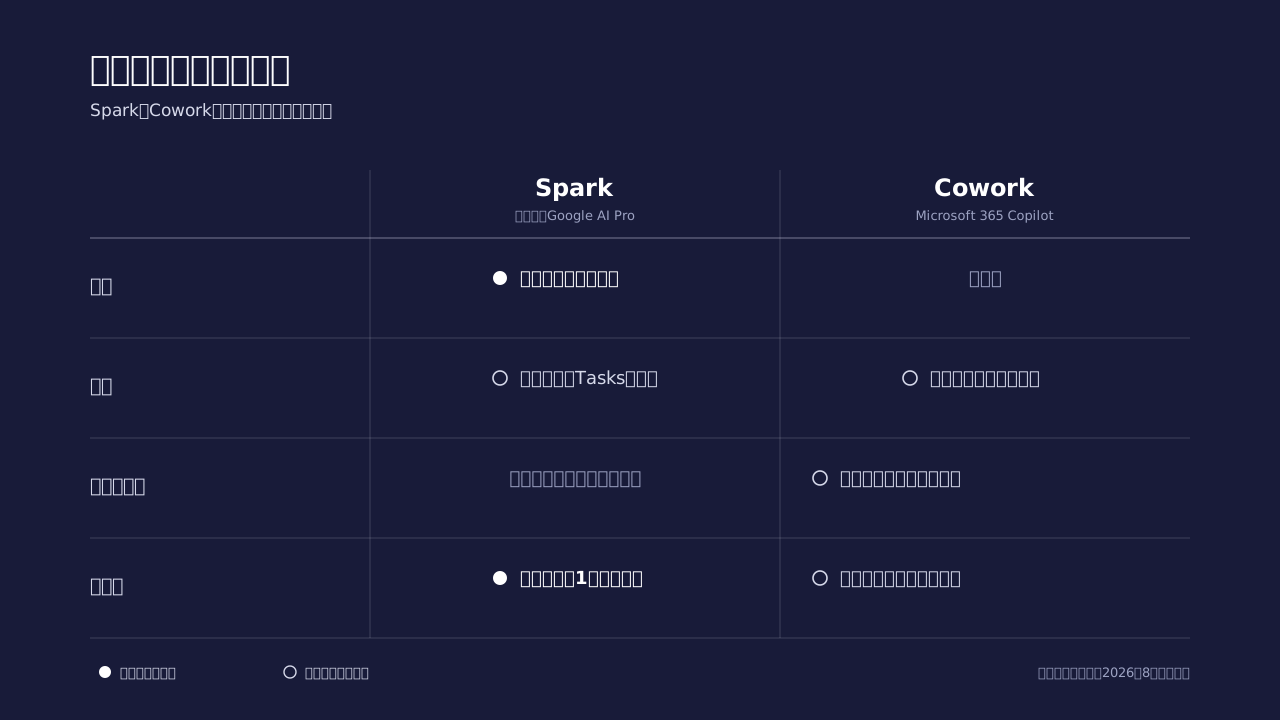
Sparkは作成が無確認・削除だけ確認、Coworkはメール送信と定期化に確認や承認ゲートが挟まる設計です。この違いを知ったうえで運用ルールを決める必要があります。
任せる前に決めておく3つ
常駐AIに任せる前に決めておきたいことが3つあります。
1つ目は対象業務の選び方です。作成系の操作が無確認で実行される前提なら、間違っても致命傷にならない業務から任せ始めるのが安全です。
2つ目は自動化自身が生み出すノイズの除外です。完了通知のメールや自動化が自分で設定した定期予定まで対象に含めてしまう場面がありました。「自動化自身の生成物は対象から除外する」という一文を加えるだけで防げます。
3つ目は規律の書き方です。「引用や転記の場面では原文を優先する」という例外条項を決めておかないと規律が事実の正確さより優先されます。機微なデータを扱う業務では管理コンソール側の統制も併用するのが前提です。
法人での使いどころ
ここまでは個人向けのGoogle AI Proでの検証です。法人向けのGoogle Workspaceでは状況が異なります。
Geminiのドキュメント内図解生成やフォームのクイズ自動生成は、Business StandardとBusiness Plusが対象でBusiness Starterは対象外です。Spark自体は法人向けにはまだ提供されておらず、9月3日時点でも新しい動きは確認できていません。個人向けの挙動がそのまま法人に来るとは限りません。
常駐AIをどこまで信用して任せるか。その設計はツールが変わっても経営者自身が決めることに変わりはありません。
貴社の業務でも、どこまで任せてどこで確認を挟むか、一緒に整理してみませんか。
出典・参考リンク
同じ環境の記事
・Google WorkspaceのGemini
Claudeがスプレッドシートの数式まで入れてくれた
Googleのドキュメントとスプレッドシートとスライドの中で使えるようになったClaudeを自社で試した
・Google WorkspaceのGemini
Geminiのスキルを2本重ねて朝の整理を回した
個人アカウントに来たGeminiのスキルで自作の指示書を2本重ねた記録
・Google WorkspaceのGemini
Gemini 4 Argonを自分の仕事で試した結果
Gemini 4 Argonを発表翌日に試した記録。欠陥を探す役の候補だが一人では任せない