
要約 この記事は Agent Builder と Copilot Studio の境界の説明です。要件を1行ずつ書き出して公式の記載と画面で振り分け、足りない分は先に情報システム部門に確かめます。
Copilot Studio で作る手順は勧めません。どちらが要るかを自分の契約の上で作る前に見分けます。公式の記載の確認日は2026-11-15です。Copilot Studio の画面は b-jam で試した範囲(合成の資料)で書き、公式と分けます。
足りないと分かるのは作り込んだあとになりがちです
つまずく点は2つです。
- 上限や機能の不足が作り込んだあとで分かる
- どちらで作るかを機能の名前(スケジュールやコネクタ)で選ぶ
公式は3つの問いで見るよう書いています。外部のチャネルで使うか。外部サービスのアクション・ワークフロー・開発から本番までの環境が要るか。指示と知識・機能で足りるか。足りるなら Agent Builder からで、複数の部署が使うだけでは Copilot Studio は要らないともあります。
自分の要件を書き出して表で振り分けます
総務の問い合わせ窓口を想定した合成の11件です。自分の要件を1行ずつ書き、同じ表に当てます。
| 要件 | 足りるか | 根拠 |
|---|---|---|
| OneDrive の Word 30本 | 足りる | 公式(50本まで)+画面(ファイルの添付) |
| SharePoint の規程120本 | 足りない | 公式(100本まで) |
| 過去の問い合わせの .csv | 足りない | 公式(種類の表に無し)+画面(「サポートされていません。」) |
| 1万字のマニュアルを指示に | 足りない | 公式(8,000字まで・スキルの指示は20,000字未満でプレビュー)+画面(作成画面の「/8,000」) |
| メールと Teams も探す | 足りる | 公式(検索で足せる)+画面(Outlook と Teams の欄) |
| 件数を表やグラフで返す | 足りる | 公式(コードの実行は常に有効)+画面(「コーディングと実行」・エージェントのチャットで棒グラフ) |
| 自作のエージェントで毎朝8時に自動で送る | 足りない見込み | 公式(時刻の記載なし・外部連携のアクションは作れない)+画面(構成の画面に時刻の語なし・オートメーションと「スケジュールされたプロンプト」の作成画面にエージェントを選ぶ欄なし) |
| 自分の予定の要約を自分に毎朝届ける | エージェントは要らない。オートメーション(Cowork)で足りる見込み | 画面(オートメーションの確認カードで時刻と繰り返しを選び、送り先は指示の文に書く) |
| リストに1行書き込む | 足りない(公式の記載から読める範囲では) | 公式(リストは読む側・外部連携のアクションは作れない)+画面(書き込みの語なし) |
| ライセンスの無い社員も使う | 足りない | 公式のみ(使う人にライセンスが要る) |
| 社外の取引先も使う | 足りない(公式の記載から読める範囲では) | 公式のみ(共有は組織内・複数チャネルへの公開は Copilot Studio) |
メールの知識は共有した相手には使われないと公式にあります。渡す表は次の形です。
要件|Agent Builder で足りるか|根拠(公式/画面)|情報システム部門に確かめることAgent Builder の画面は読むだけで確かめます
この節の確かめは「スケジュール」と「保存」を押す手前までです。
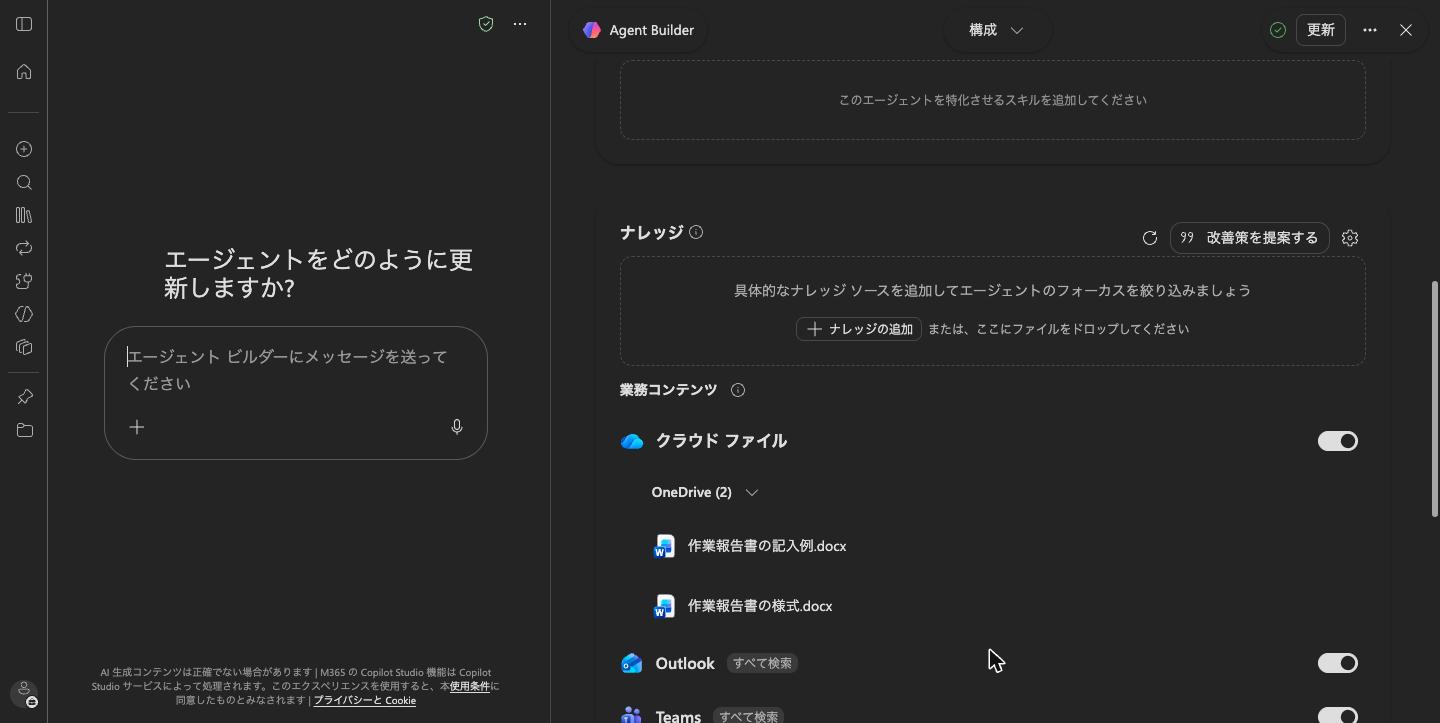
編集画面(左の「エージェント」の「自分のエージェント」)で、指示・ナレッジ・業務コンテンツ・スキルの欄を読みます。指示の文字数の表示(「/8,000」)は作成画面で出ます。編集画面の表示のままでは出ません。「追加」「更新」「共有」は押しません。構成の画面に時刻・くり返し・リストへの書き込みの語はありません。ただしチャットの「…」の「スケジュールされたプロンプト」と左の欄の「オートメーション」があります。
「オートメーション」の提案を開いて「設定」を押すと、指示の文が Copilot に送られ、確認カードが出ます。項目は名前・繰り返し(時刻は15分刻み)・実行する会話・ツール・説明(指示の文)です。エージェントを選ぶ欄と送り先を選ぶ欄はありません。送り先は指示の文に書き「次へ」を押すと送るツールの許可を確かめるカードが出ます。「スケジュール」を押すまでは作られません。チャットの「…」の「スケジュールされたプロンプト」の作成画面も、項目はプロンプト・開始日・時刻・繰り返し・終了日・メールの知らせで、送り先とエージェントを選ぶ欄はありません。一覧にはふだんのチャットで作った予約も並びます。返事ができたときの知らせは自分へのメールで、チェックで外せます。そのエージェントの知識と指示で動くかは、保存して実行しないと分からないので確かめていません。確かめるなら、エージェントのナレッジにしか書いていないことを聞く1件を予約して動かし、答えにその中身が出るかを見ます。終わったら予約の一覧から消します。
Copilot に聞くと、指示文に「○○エージェントに聞いて」と書いてもそのエージェントは呼ばれないと答えます(公式の記載ではありません)。自作のエージェントの知識と指示で毎朝送りたいなら、Agent Builder の画面では足りない見込みで、Copilot Studio の候補です。自分の予定の要約を自分に毎朝届けるだけなら、エージェントを作らずオートメーションで足りる見込みです。
作る前のカードには送り先ごとの許可が出ます。メールなら送り先のアドレス、Teams のチャネルなら「○○チャネルに投稿するため」という文が出ます。「許可する」か「質問」を選びます。指示に書いたチャネルが無いと、Copilot が投稿先を聞き返すことがあります。カードの「今すぐ 1 回実行」は最初からオンです。「スケジュール」を押すと作られ、オンのままならすぐ 1 回動きます。
Copilot Studio にコピーすると引き継がれるものと引き継がれないもの
右上「…」の「Copilot Studio にコピーする」を押すと、確認が出ます。
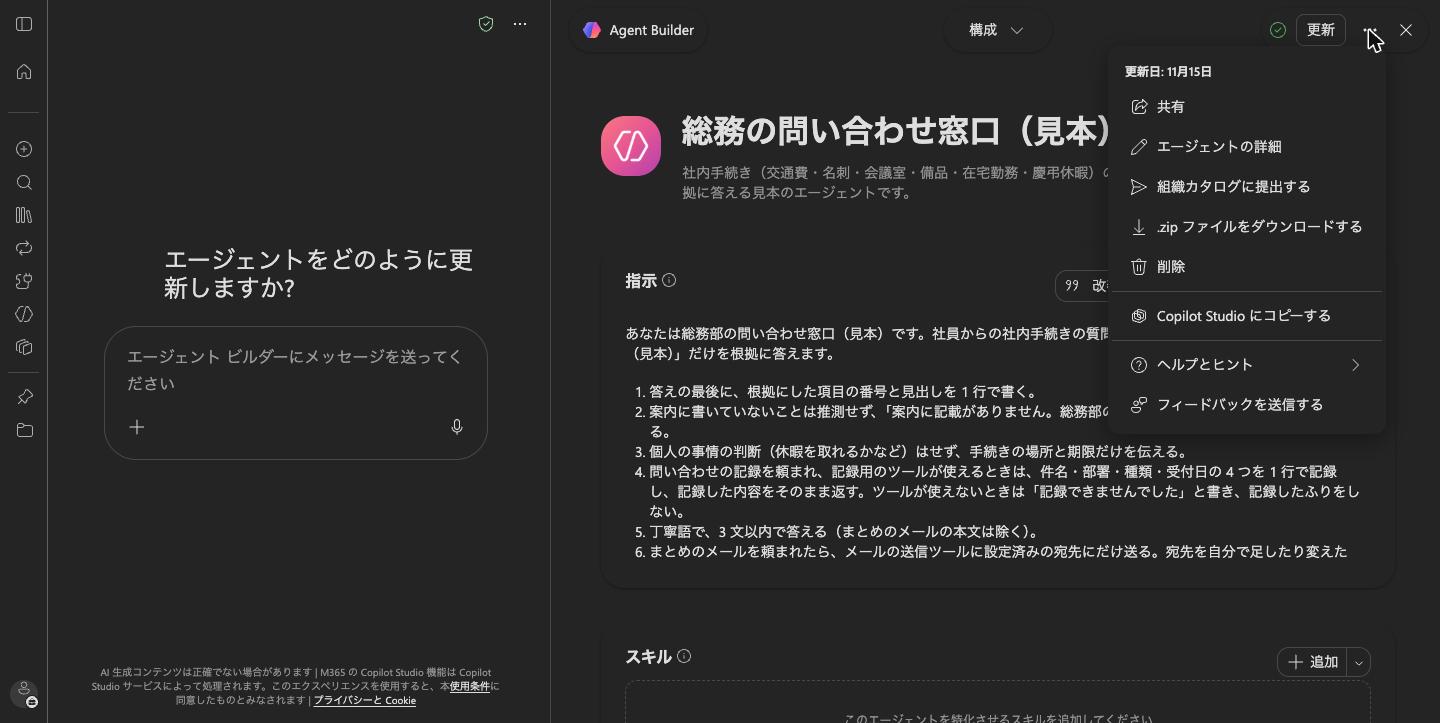
- 引き継がれる(画面):名前・アイコン・説明・指示・推奨プロンプト・エンタープライズ ナレッジ・SharePoint と Web サイトのソース
- 含まれない(画面):アップロード済みファイル・Teams と Outlook のナレッジ ソース・共有設定・画像生成・アクション
公式はコピーが同期されないスナップショットで、コードの実行と Copilot コネクタも引き継がれないと書いています。コピーには Dataverse の環境と Copilot Studio か Microsoft 365 Copilot のライセンスが要ります。
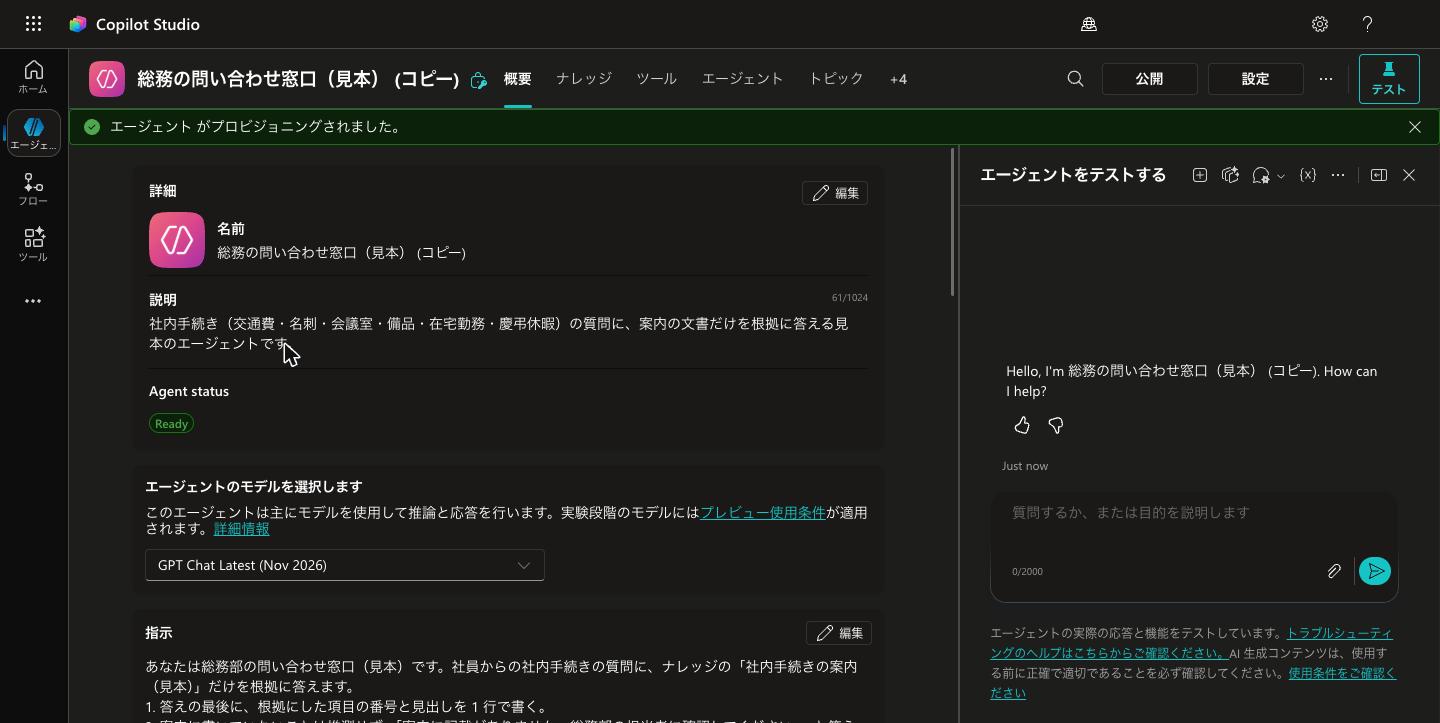
Copilot Studio 側では、名前(末尾に「 (コピー)」)・説明・指示・推奨プロンプトが入り、OneDrive の Word は種類「SharePoint」で残ることがあります。Outlook と Teams の欄はなく、コードの実行は「オフ」です。
Copilot Studio ではできると公式に書かれていること
Agent Builder で足りない行が、公式の記載の上でどこに移るかを並べます。
- .csv:公式は端末からのアップロードなら .csv を知識にできると書いています。OneDrive・SharePoint からの経路は対象のファイルの種類に .csv が入っていません
- 指示の上限:従来の作り方(standard harness)では、公式は指示を8,000字までと書いています。Agent Builder と同じです
- リストへの書き込み:公式は SharePoint のコネクタの操作「項目の作成」を挙げ、サイトのアドレスとリスト名が要ると書いています
- メールの送信:公式はコネクタの操作「メールの送信 (V2)」を挙げています。入力は「カスタム値」で固定でき、固定した入力は利用者に聞きません。既定は「AI で動的に入力する」で、ツールを動かす前の確認は既定で「いいえ」です
テストの欄でツールが動くかは、公式に記載がありません。
先に情報システム部門に確かめること
- 契約:Copilot Studio を使う条件は公式に4通りあります。無料の Copilot Studio ユーザーライセンス(テナントの Copilot Credit の前払いパックが前提)・作成者の役割(Power Platform 管理センターの Copilot Studio authors)・Microsoft 365 Copilot のライセンス(新しい作り方の Microsoft Copilot harness 向け)・試用(公開はできません)です。自分がどれに当たるかは情報システム部門に聞いて確かめます。従量課金は Azure 経由です。料金は公式のページで確かめます
- 費用:従来の作り方(standard harness)では、ライセンスつきの本人が自分の ID で社内向けに使う分は、公式の公平利用の条件のもとで消費されません。自動で動く分は対象です。新しい作り方(Microsoft Copilot harness)は作り始めた時点から消費し、ライセンスに含まれません
- 同意の画面:最初に出る「開始する」の画面の文言です
開始する をクリックすることで、Copilot Studio で Bing 検索による典拠と Bing Custom Search による典拠をオプションで利用できる場合、それらの使用には使用条件と Microsoft プライバシー ステートメントが適用されることに同意したと見なされます。これらの Bing サービスの使用にはデータ保護補足条項が適用されません。
設定の「保存」の横には「組織のコンプライアンスおよび地理的境界の外にデータが流れることに同意したと見なします。」とあります。自分で押す前に同意の内容を誰が確認するか・Bing の典拠の扱い・データが流れる範囲・プレビューの利用条件を確かめます。
確かめていないこと
画面で確かめていない点です。公式の記載を添えます。
- 社内向けの公開:自分の Teams に入れる道に管理者の承認の記載はありませんが、組織が Power Platform アプリの Teams への追加を許可している前提です。組織カタログは承認が要ります
- 毎朝のくり返し:公式にくり返しのトリガーがあります。公開しないと動かず、応答は課金の対象です。8時の指定は記載がありません
- 120本:公式は OneDrive・SharePoint からアップロードする型で、1つのソースにつき1,000ファイルまでと書いています
- ライセンスの無い社員と社外:従来の作り方では、公開後の利用者に特別なライセンスは不要と公式にあります。新しい作り方で共有する相手には、Copilot Studio のユーザーごとのライセンスが要ると書かれています。従来の作り方で OneDrive・SharePoint を取り込む知識では、Power Apps か Dynamics 365 の Basic User ライセンスと Dataverse の権限が要ります。既定は Microsoft での認証です。「認証なし」を選ぶとリンクを知る誰でも使えます
試し終えたら消します
合成のもので試したときは消します。削除は元に戻せません。
- エージェント:編集画面の「…」→「削除」(Copilot Studio は名前を入れて「エージェントの削除」)
- 接続:エージェントを消しても残るので、Power Automate の「接続」で作った分を消す
- リスト・OneDrive のフォルダ・届いたメール:ごみ箱と削除済みアイテムへ移す
自社の要件の表を一緒に見て Agent Builder で足りるものと情報システム部門に確かめるものを分けたい場合は、お問い合わせフォームからご相談ください。