要約 Copilot にファイルを渡すと、入力欄の上に「OneDrive にコピーが送信されます」と出ます。渡したファイルは自分の OneDrive に溜まり、消したつもりでも同じ会話では使われ続けることがあります。実在の資料を渡す前の決め方と確かめ方と片づけ方を、社内でそのまま貼れる決めごと3行までまとめました。
実在の資料は渡す前に決めましょう 渡すと自分のOneDriveにコピーが残ります
つまずきやすいのは渡したファイルはその場で消えると思い込むことです。実際には自分の OneDrive にコピーが溜まります。消したつもりでも、会話の中では使われ続けることがあります。これを知らないまま実在の資料を渡してしまうと、あとで片づけようがありません。
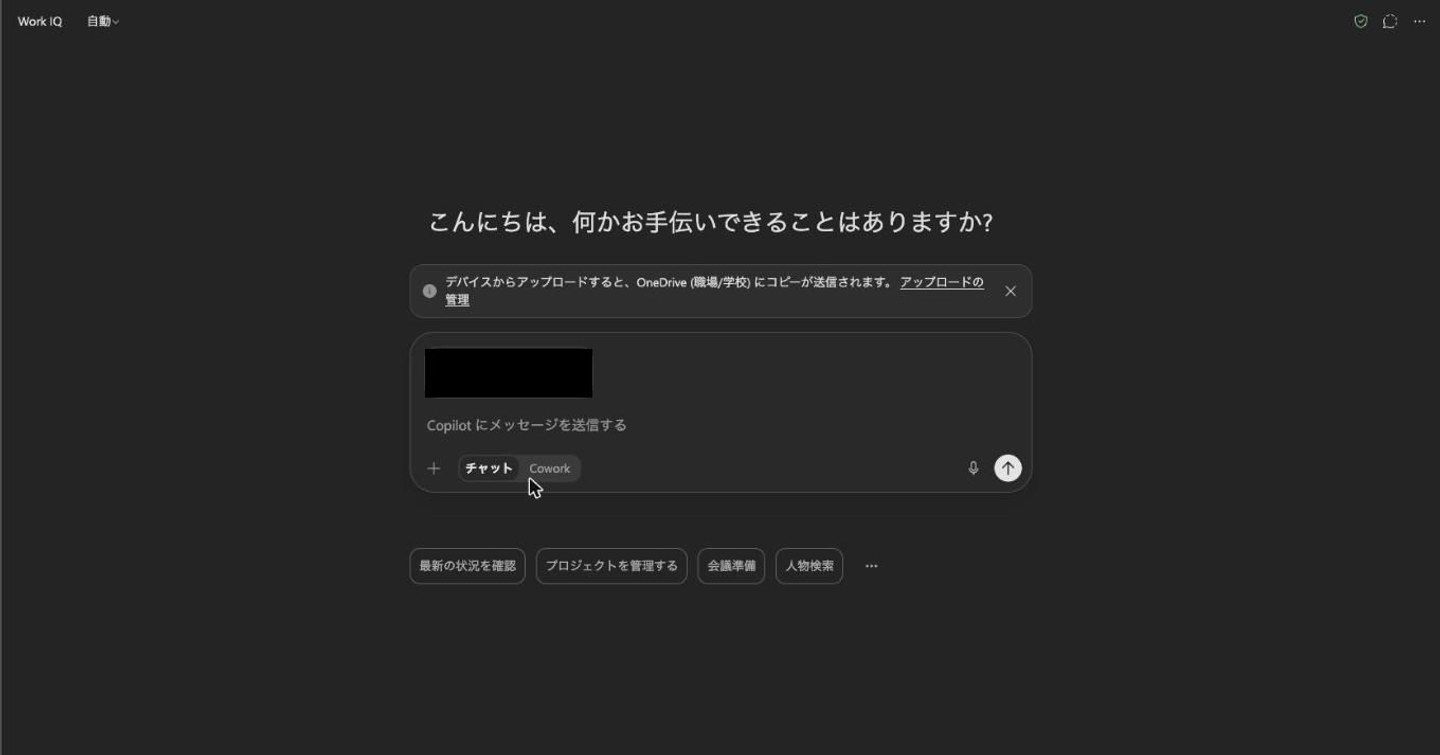
渡し方は入力欄の「+」から「画像とファイルをアップロード」を選びます。ファイルを渡すと、入力欄の上に閉じるボタンつきで次の表示が出ます。入力欄にはファイルのカード(ファイル名と「Excel スプレッドシート」)が入ります。
デバイスからアップロードすると、OneDrive (職場/学校) にコピーが送信されます。アップロードの管理
「アップロードの管理」はリンクで、コピーの置かれたフォルダへ飛びます。表示のとおり、デバイスから渡したファイルはコピーが自分の OneDrive に送られます。だから渡してよい資料かどうかは、渡す前に決めます。表示は渡すと OneDrive に残ることの確認として読みます。
渡した直後に答えが手計算と合うかを確かめましょう
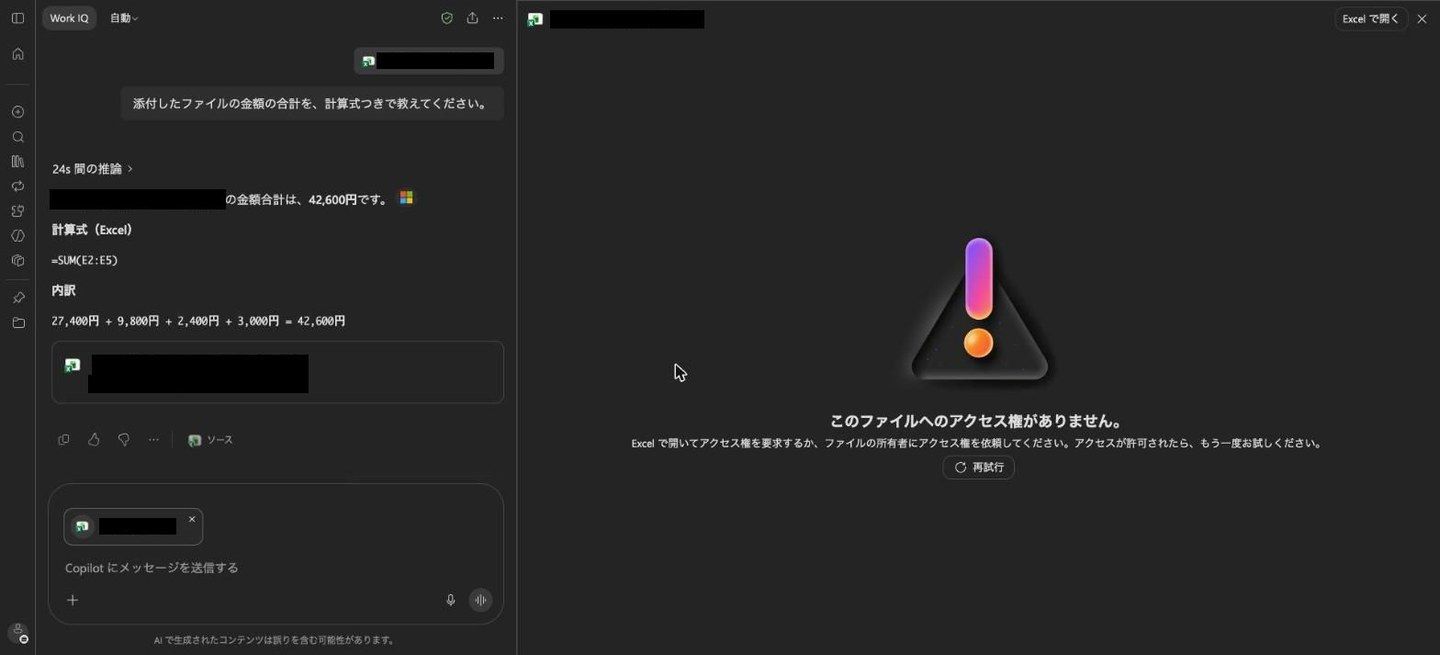
最初は架空の出張精算表(4行ほど)のExcelで試します。渡したあと「添付したファイルの金額の合計を計算式つきで教えてください。」と送り、答えを手計算と照らします。合っていれば、Copilot はそのファイルを読めています。合わなければ、実在の資料では使いません。
OneDriveのフォルダを開いて残っているファイルを見ましょう
次に渡したファイルが入ったかを OneDrive で見ます。「マイ ファイル」を開き、フォルダ「Microsoft Copilot Chat ファイル」を探します。渡したファイルが同じ名前で入っているかを見ます。共有の欄が「プライベート」になっているかも見ます。見え方は自分の画面で確かめます。
このフォルダには過去のチャットで渡したファイルも並びます。数か月前に渡したものが残っていることがあります。いつ何を渡したかを自分の記憶に頼らず、フォルダの一覧で見ます。

会話とライブラリにも残り方を確かめましょう
Copilot の会話にも、答えの下に渡したファイルのカードが「ソース」の表示と並びます。会話の題名は左の「最近使用した項目」の先頭に入ります。
左の列の「ライブラリ」には、渡したファイルが出ないことがあります。「ファイル」の絞り込みには、Copilot が自分で作ったブックだけが並ぶ場合があります。ライブラリに無いから残っていないと考えず、OneDrive のフォルダで確かめます。
消したいときはOneDriveのファイルとその会話の両方を見直しましょう
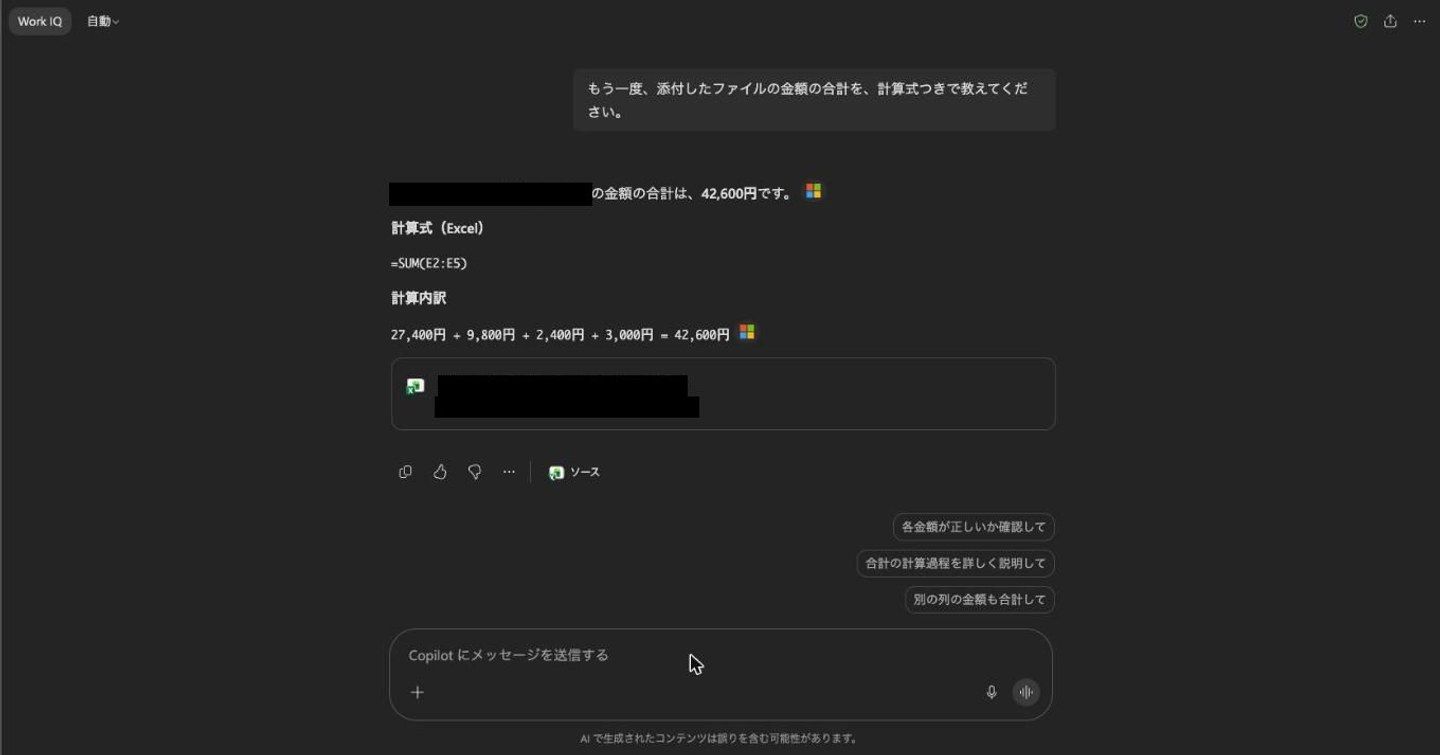
OneDrive から消しても、同じ会話では中身を使った答えが返ることがあります。消したいときは OneDrive のファイルとそのファイルを渡した会話の両方を見直します。
合成の資料で試した範囲では、フォルダから消すとごみ箱へ移り、会話のカードを押すと「このファイルへのアクセス権がありません。」と出ます。それでも同じ会話で聞き直すと消したファイルの中身を使った答えが返り、新しいチャットでは添付し直しを求められます。
自分の画面では次の順で確かめます。
- OneDrive のフォルダで、渡したファイルを消す
- 渡したときの会話に戻り、同じ質問をもう一度する
- 答えが返るかを見る
ごみ箱からも消したあとに答えが返るかは、自分の画面で確かめます。実在の資料で片づける前に、架空のファイルで上の 1〜3 を試し、続けて OneDrive のごみ箱でそのファイルだけを消してから 2〜3 をもう一度行います。
社内で決めておく3つはそのまま貼れる文にしておきましょう
実在の資料を渡す前に次の3行を社内の決めごととして貼れます。〔 〕は自社の内容に置き換えます。
- Copilot に渡してよい資料は〔 〕まで。個人情報と取引先の機密を含む資料は〔渡さない/渡してよい〕。
- フォルダ「Microsoft Copilot Chat ファイル」は〔担当者〕が〔毎月〕見直す。
- 不要なファイルを消すときは、OneDrive のファイルとその会話の両方を見直す。OneDrive から消しても、同じ会話では中身を使った答えが返ることがある。
渡した表の数字を確かめるやり方は「毎月の集計表はCopilotに1文で頼めます」に書きました。
自社の資料のうち、どれをCopilotに渡してよいか迷うときは、お問い合わせフォームからご相談ください。
Gemini for Google Workspace をお使いの方は、Geminiで表の集計を頼む前に質問させ数字は式で確かめましょうへ。