要約 手順書のフォルダを入れた Copilot のエージェントは、答えの根拠に改訂版の版と改訂日が出ていても、値が旧版のままのことがあります。改訂した項目を1つずつ聞いて、改訂版の原文の値と突き合わせます。ファイルを足した直後は聞かず、間を置いて聞き直します。
根拠に新しい版が出ていても値は旧版のことがあります
改訂が続く手順書は同じ題で旧版と改訂版がフォルダに並びます。そのフォルダをナレッジに入れたエージェントには、つまずく点が2つあります。
- 答えの最後に改訂版の版と改訂日が出ていても、値が旧版のままのことがある
- ファイルを足した直後は、ファイル名だけが根拠に出て「手順書に記載がありません」と答えることがある
1つ目です。b-jam が合成の手順書で試した範囲では、改訂した項目のうち領収書の原本の問いだけが、根拠に改訂版の版と改訂日を挙げながら値は旧版でした。例:領収書の原本を総務部へ出す必要があるかを聞くと、次のように出ることがあります。
はい。領収書の原本は総務部へ提出する必要があります。 根拠:経費精算の手順書_改訂版.docx、Version 2.0、改訂日 2026年10月1日。
改訂版の原文は「領収書を撮影した画像を申請に添付します。画像を添付した場合、原本の提出は不要です。」です。
2つ目です。公式は SharePoint に新しくアップロードしたファイルがエージェントの答えに入るまで、数分までかかることがあると説明しています。足した直後は次のように答えることがあります。間を置いて聞き直すと本文の値が出ることがあります。
手順書に記載がありません。 根拠:名刺の発注の手順書.docx 版・改訂日:確認できません。
公式は読み込み中に「Preparing」と表示されると説明しています。待ちの表示に頼らず、答えの根拠の欄で見ます。
手順書のフォルダを入れたエージェントを作ります
ファイルを1つだけ入れる作り方と規程を直したあとの確かめ方は規程FAQの記事に書きました(画面の呼び名は規程FAQの記事の「プラグイン」と違うことがあります)。手順書の版を記録に残す方法は版履歴と記録1枚の記事にあります。ここではフォルダに旧版と改訂版を並べて入れます。
- SharePoint のドキュメントにフォルダを作り、手順書を入れる。旧版と改訂版は別のファイルで構いません。各手順書の冒頭に版と改訂日が書いてあることを確かめ、無ければ足します。最初は旧版と改訂版の2本を含む自分の部署の手順書のコピーを入れます
- フォルダの URL を
https://{会社}.sharepoint.com/sites/{サイト}/Shared%20Documents/{フォルダ名}の形にそろえて貼ります。アドレスバーの URL は「?」以降の付いた別の形のことがあります。公式は SharePoint のリンクがサイトのパスを含み、クエリパラメーターを含まないことを条件にしています - Copilot の画面左の「エージェント」から開く「新しいエージェント」で「構成」に切り替え、名前と説明を入れ、指示に次の全文を貼る
あなたは総務の担当者を手伝うアシスタントです。ナレッジに入れた手順書のフォルダだけを根拠にして、社員からの質問に答えます。

守ること
・答えの最後に、根拠にした手順書のファイル名、版、改訂日を書いてください。
・同じ題の手順書が複数あるときは、改訂日がいちばん新しいものを使ってください。古い版と値が違う場合は、そのことを1行で添えてください。
・手順書に書いていないことは作らないでください。どの手順書にも無い質問には「手順書に記載がありません」と書き、手続き、期限、部署名を補わないでください。
・数字と日付は手順書から取り、資料にない数字は作らないでください。
・社内の他の文書やWebは使わず、このフォルダの手順書だけを根拠にしてください。
・聞かれたことだけ答えてください。- 「ナレッジの追加」を押し、検索欄に URL を貼って右の「+」を押す。加わった場所は「ナレッジ」の欄ではなく、その下の「業務コンテンツ」の「クラウド ファイル」の下です。「SharePoint (1)」を開くとフォルダの名前が並びます。「ナレッジ」の欄は空のままなので、空に見えても加わっています
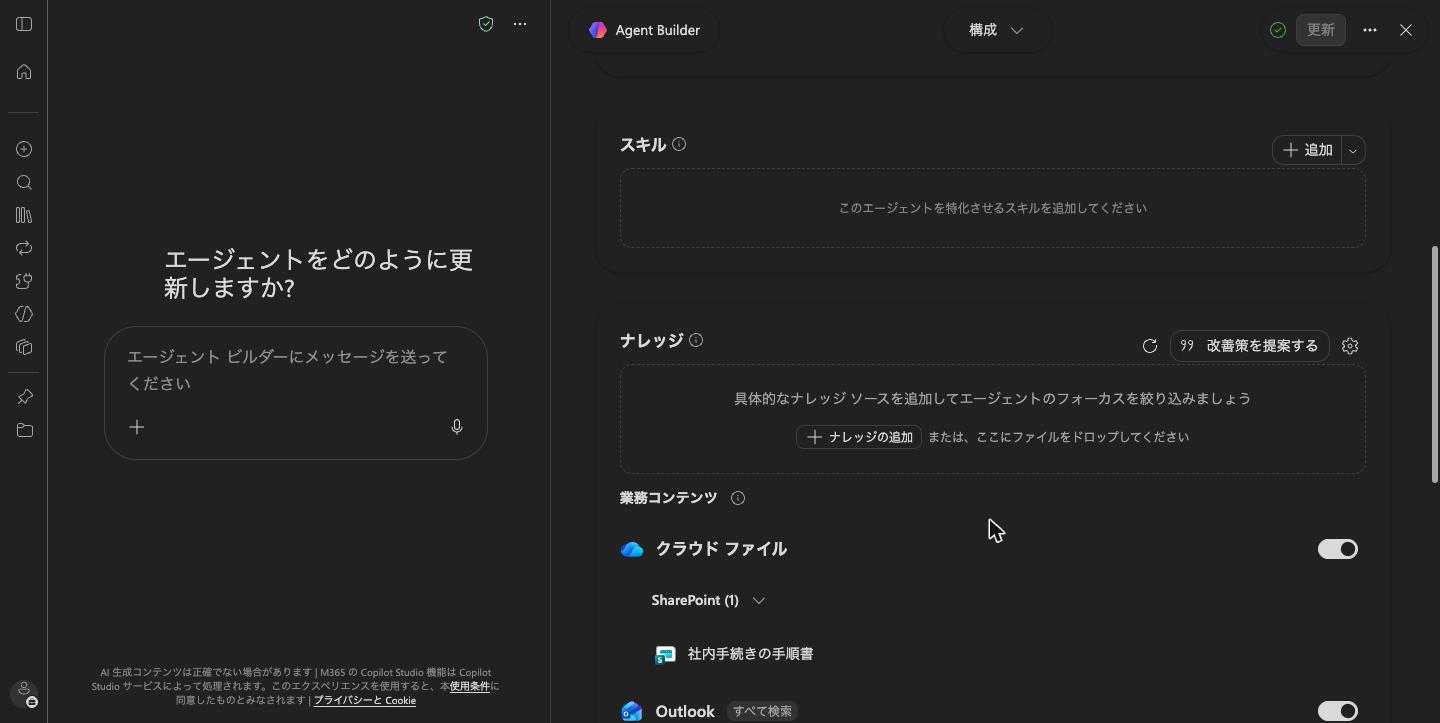
- 同じ画面で業務コンテンツの既定を読んで書き留めます。クラウド ファイル・Outlook・Teams・Web 検索がオンのまま並んでいることがあります。既定は変えず、自分の画面で状態を読んで控えます
- 「作成」を押す(作ったあとは同じ場所が「更新」になります)。「このエージェントは現在非公開で、あなたのみが利用できます。」と出るので、共有は押さない
- 作ってすぐには聞かない。公式は数分までと説明しています。「記載がありません」が出たら読み込みの途中かもしれないので、間を置いて新しいチャットで聞き直します。正しい答えが出ても社員に出す前に間を置いてもう一度同じ問いを聞きます
改訂した項目を1つずつ聞いて原文の値と突き合わせます
聞く項目は手順書の改訂履歴から書き出します。改訂履歴が無ければ、旧版と改訂版を並べて値が違う項目を拾います。次の表の形で、1項目ずつ記録します。行は b-jam の合成の手順書で改訂した項目です。自分の手順書の項目に置き換えます。
| 聞く問い | 改訂版の原文の値 | 答えの値 | 合っているか |
|---|---|---|---|
| 経費の申請は使った月の翌月いつまでか | 翌月3営業日まで | ||
| 交通費は1日いくらまでか | 3,500円まで | ||
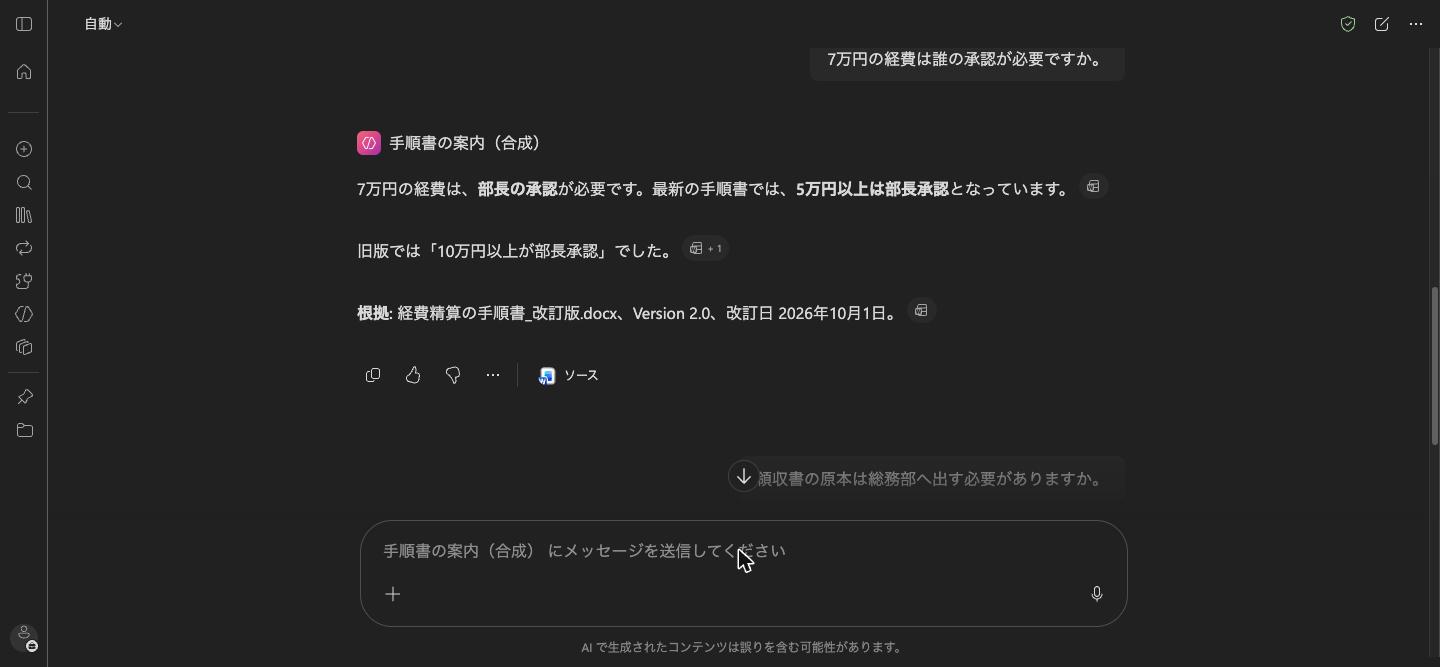
| 7万円の経費は誰の承認が必要か | 5万円以上は部長 | ||
| 領収書の原本は総務部へ出す必要があるか | 画像を添付すれば原本の提出は不要 |
問いは同じチャットで1問ずつ送り、答えごとに3点を見ます。
- 答えの値が、改訂版の原文と同じか
- 根拠のファイル名と版と改訂日が、改訂版になっているか
- 旧版と値が違う場合の1行が添えられているか(指示で頼んだ行)
先に見るのは1です。2が改訂版でも1が旧版のことがあるので、版と改訂日が合っているだけで安心せず、値を原文と照らします。値が原文と違った項目は、そのエージェントの答えを使わず、原文を見て答えます。旧版の値が混ざる問いは、指示に改訂日がいちばん新しいものを使うと書いてあっても出ることがあります。エージェントの答えは社員に出す前に原文の値と突き合わせます。
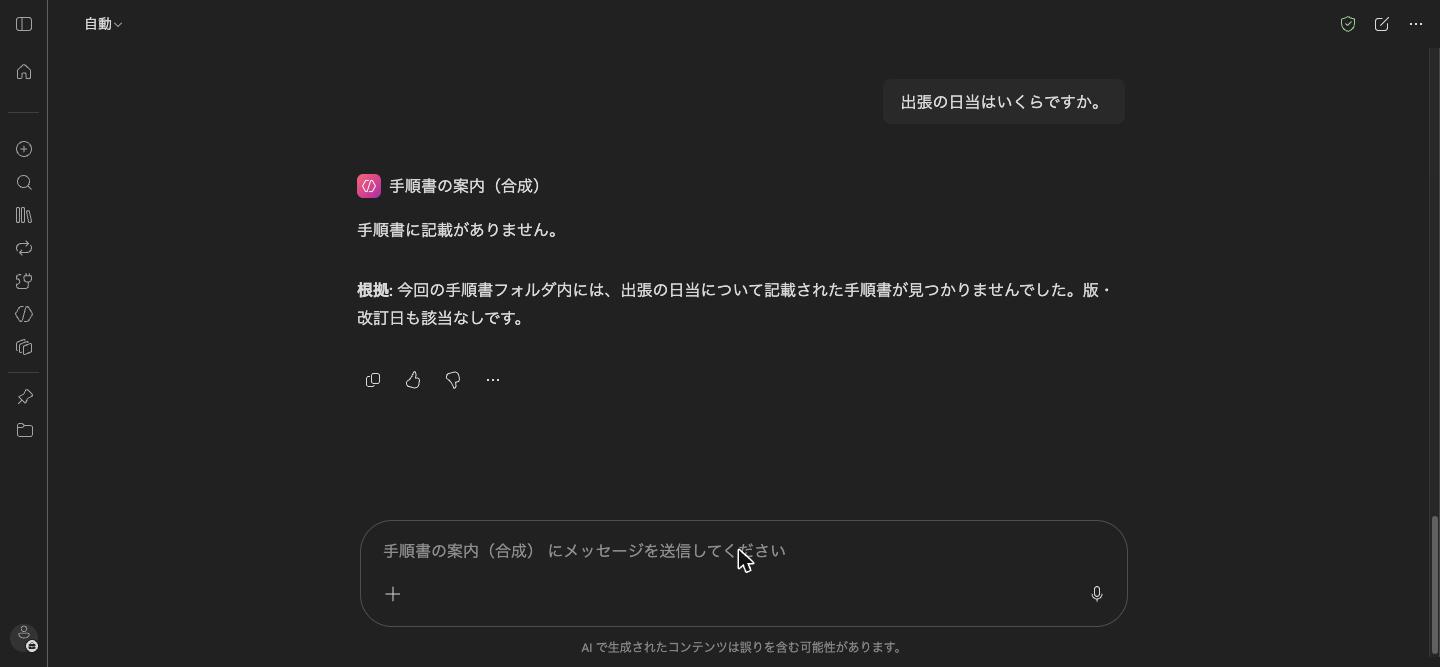
あわせて改訂していない手順書の項目を1問と手順書に無いことを1問聞きます。後者は「出張の日当はいくらですか」のように、どの手順書にも書いていない問いです。「手順書に記載がありません」で止まり、金額や手続きや部署名が補われていないかを見ます。
足したファイルは間を置いて聞き直します
手順書を足したら、すぐには聞きません。聞いたとき根拠にファイル名だけが出て「確認できません」となっていれば、本文がまだ読まれていないことがあります。間を置いて新しいチャットで同じ問いを聞き直します。公式の説明の数分を過ぎて1時間ほどたっても、答えが回ごとに変わり、旧版の値が出たあとで「記載がありません」に戻ることもあります。
本文の値が出たら、原文と照らします。数字が同じでも言い回しが変わることがあります。例:原文の「7 営業日を見込みます」が、「7営業日以内に届く予定です」と言い換わる。「見込み」と「以内」は約束の強さが違うので、社員に回す前に原文の言い方に直します。
確かめていないこと
- OneDrive のフォルダを入れた場合。公式は OneDrive のフォルダを入れられると説明しています
- フォルダの中の下の階層。公式は URL を入れるとその配下も探すと説明しています
- 表がある手順書。公式は SharePoint の内容の表などの特殊な書式を Copilot が読めないと説明しています。b-jam の合成の手順書に表はありません
- 内容を直した既存のファイルが答えに反映されるまでの時間。公式の説明に記載がありません
- 旧版を別のフォルダへ移す・フォルダから外す・旧版のファイル名に印を付ける・別の文面の指示に替える・ナレッジを入れ直す。旧版の値が混ざるのを防ぐ方法として試していません
- 共有したあとの他の人の画面
- モデルを「自動」から替えた場合
試し終えたらエージェントとフォルダを消します
エージェントは編集画面で名前を確かめてから、右上の「…」→「削除」→「エージェントの削除」→「削除」と進みます。公式の説明では削除は元に戻せません。フォルダは SharePoint の一覧の行の「その他の操作」→「削除」から消します。サイトのごみ箱に移ります。消したあと、エージェントの一覧とドキュメントの一覧に残っていないことを見ます。
消すのは試すために作った手順書のコピーのフォルダだけです。実際の手順書のフォルダを入れたときは、フォルダは消しません。
自社の手順書のフォルダで、版と改訂日の書き方とフォルダの分け方を決めて作りたい場合は、お問い合わせフォームからご相談ください。
Gemini for Google Workspace をお使いの方は、社内の問い合わせには規程FAQを根拠にGeminiで回答案を作りましょうへ。