
要約 毎月のExcelの集計は、表をOneDriveのブックとしてナレッジに入れたCopilotのエージェントに任せられます。答えの最初の明細の行数と表の小計との差で、全行を数えたかを自分で確かめます。.csvはナレッジに足せません。
一部の行だけで足した合計も同じ表の形で返ってきます
毎月同じ売上表を足している作業は、エージェントに任せると毎回同じ頼み方で済みます。つまずくのは返ってきた答えが全部の行を読んだものかを表の見た目から見分けられないことです。
一部の行だけで足していても、答えは同じ形の表で返ってきます。数字が少し小さいだけで、気づきにくいことがあります。
そこでエージェントの指示に、次の3つを入れます。
- 答えの最初に読んだファイル名と明細の行数と除いた行数を書かせる
- 表に無い列を頼まれたら、値を作らずに止まらせる
- 表にある小計の行と突き合わせた「小計との差」の列を付けさせる
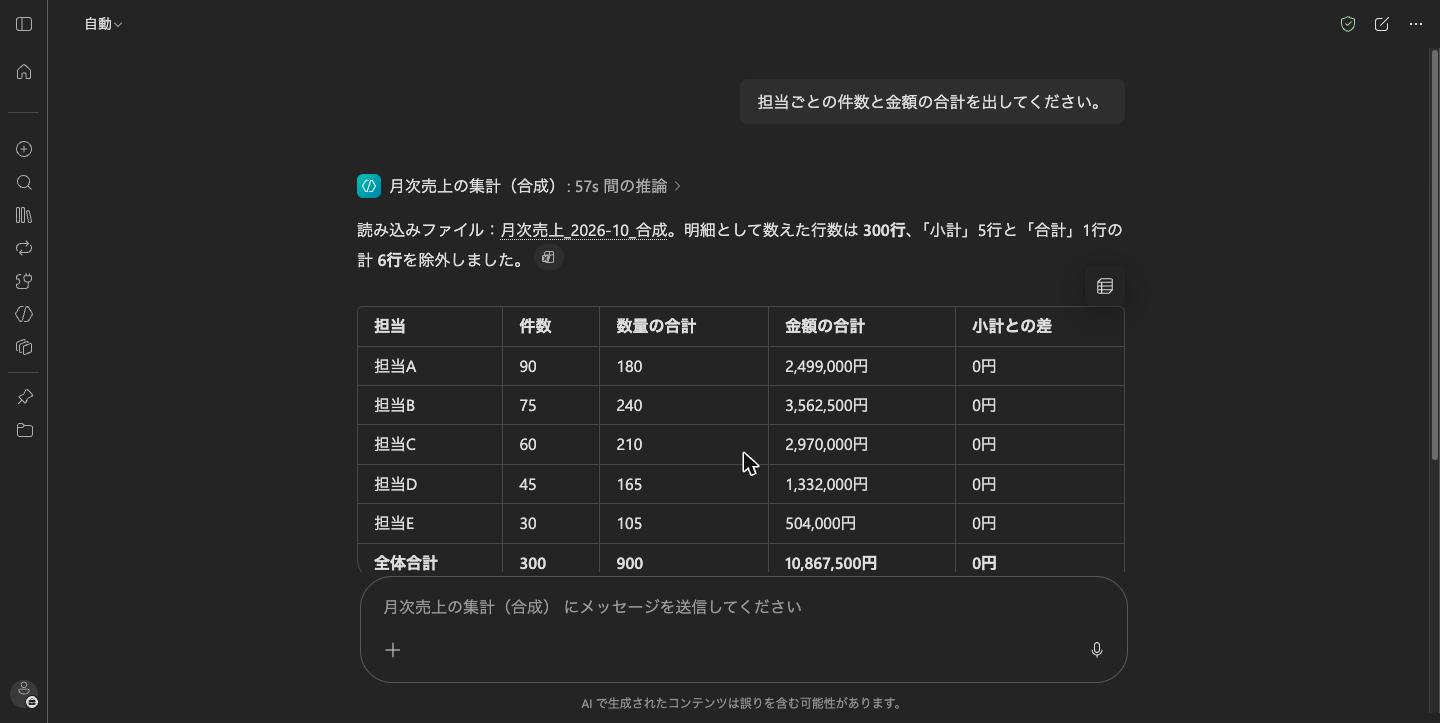
合成の売上表で試した範囲では、答えの担当ごとの件数と金額が表の計算と一致し、「小計との差」は全担当で0と出ました。
表は1シートのブックにしてOneDriveに置きます
エージェントに入れる表は、Excelのブック(.xlsx)にしてOneDriveの専用のフォルダに置きます。公式の説明にはExcelのデータは1つのブックの1シートにまとまっているときに答えがいちばん良くなるとあります。
最初は架空の数字の表で始めます。例:日付・伝票番号・担当・取引先・商品・数量・単価・金額の8列に明細300行と担当ごとの小計の行5本と末尾の合計の行1本を付けた表です。
自分の表で使うときは先にExcelで明細の行数と担当1人分の件数・合計を出しておきます。
作成画面で名前と説明と指示を入れます
Copilotの画面左の「エージェント」から開く「新しいエージェント」を押し、出てきた案内の「スキップ」を押すと「構成」の画面になります。これがエージェントを作る画面です(公式の名前はAgent Builder・モバイルでは使えません)。管理者が止めていると使えないことがあるので、出ないときは情報システム部門に確かめます。
名前と説明と指示は空にできません。名前は「月次売上の集計」、説明は「月次の売上表で担当ごとの件数と合計を出す」のように入れます。
指示は次の文面です。「月次売上_2026-10_合成」は自分のブックの名前に直します。
あなたは営業事務の担当者を手伝うアシスタントです。ナレッジに入れた売上表のファイル「月次売上_2026-10_合成」だけを使って、頼まれた集計をします。

守ること
・集計はプログラムでファイルを開き、全部の行を読んで計算してください。一部の行だけで計算したり、推測で数字を出したりしないでください。
・答えの最初に、読んだファイル名と、明細として数えた行数を書いてください。
・「小計」「合計」の行は明細に含めないでください。除いた行の数も書いてください。
・表は「担当|件数|数量の合計|金額の合計」の形にし、最後に全体の合計の行を付けてください。
・頼まれた列がファイルに無いときは、値を作らずに「その列はファイルにありません」と書き、ファイルにある列の名前を挙げて止まってください。
・社内の他の文書やWebは使わず、このファイルだけを根拠にしてください。
ナレッジの追加の右のアイコンからブックを選びます
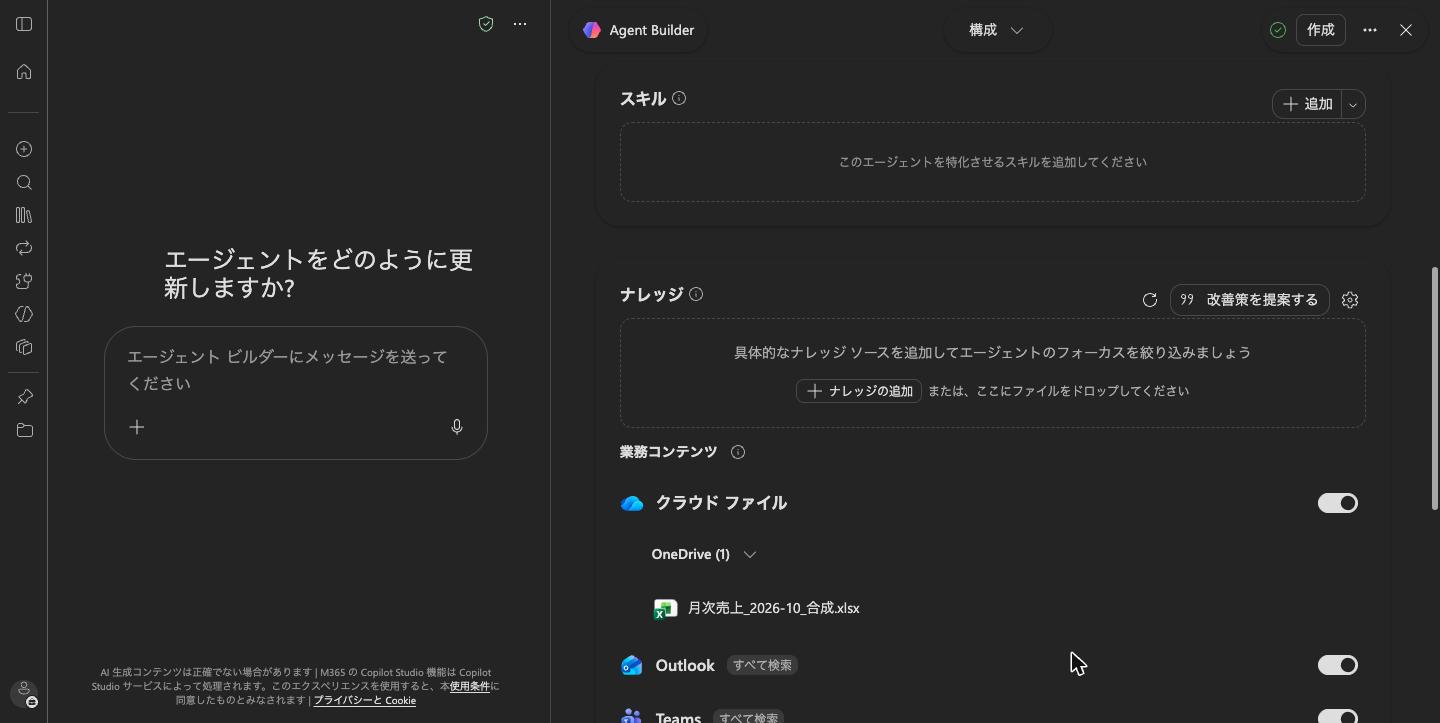
「ナレッジ」の「ナレッジの追加」を押すと、検索欄の右にアイコンが2つ並びます。ブックは「クラウド ファイルを添付する」から選びます。開いた画面の「マイファイル」でブックを選び、「選択」を押します。
足したあとも「ナレッジ」の欄は空の案内のままです。ブックは下の「業務コンテンツ」の「クラウド ファイル」の下に「OneDrive (1)」と出てファイル名が並べば入っています。
作る前に業務コンテンツの既定を読み共有は押しません
同じ画面の「業務コンテンツ」には、クラウド ファイル・Outlook・Teams・Web 検索がオンのまま並んでいることがあります。既定は変えず、自分の画面で状態を読んで控えます。
「作成」を押すと、「エージェントが正常に作成されました!」と「このエージェントは現在非公開で、あなたのみが利用できます。」が出ます。「共有」と「チャットを開始」のボタンも並びます。共有は押さずに「チャットを開始」を押します。チャット左上のモデルの選択は「自動」のままにします。下書きや答えが出ないときの戻し方は作業報告書の記事にあります。
担当ごとの件数と合計を頼み答えの最初の行数を見ます
エージェントのチャットに次の1文を送ります。
担当ごとの件数と金額の合計を出してください。答えの最初に読んだファイル名と行数と除いた行数が出ます。例:明細として数えた行数が300行、除外した行数が6行。その下の担当ごとの表は、例:担当Aが90件・2,499,000円、全体合計が300件・10,867,500円と出ます。
確かめるのは3つです。
- 明細の行数が自分の表の明細の数と同じか。小計と合計の行まで数えていると、明細300行の表で306行と出て金額も足し込まれます
- 担当1人分の件数と金額をExcelで出して答えの表の同じ行と照らす
- 答えの上の「◯s 間の推論」を開くと、集計に使ったコードが「コーディングと実行」の見出しで見えます。コードに読む行の範囲が書かれていれば、自分の表の最後の行まで届いているかを見ます。例:
range(1,308)は1行目から307行目までです
表に無い列を頼んで作り話をしないか確かめます
同じチャットで続けて表に無い列の名前で頼みます。例:地域の列が無い表に、次の1文を送ります。
地域ごとの金額の合計を出してください。指示の止まる行が効いていると、次のように返ります。例:
「地域」列はファイルにありませんので、地域ごとの金額は集計できません。ファイルにある列は以下です。日付|伝票番号|担当|取引先|商品|数量|単価|金額
地域名や金額が並んだら作り話なので、その数字は使わず指示の止まる行を見直します。
小計の行と突き合わせる1行を指示に足します
表に担当ごとの小計の行があるなら、答えと小計を突き合わせた列を付けさせます。指示の「表は…」の行の下に、次の1行を足します。
・ファイルにある担当ごとの小計の行と自分の計算を突き合わせ、表に「小計との差」の列を足してください。一致なら0、違えば差の金額を書いてください。指示を直して更新します。「エージェントを更新しています」と出ている間は画面を閉じません。「エージェントが正常に更新されました!」が出たら新しいチャットで最初の1文を送ります。
答えの表に「小計との差」の列が付き、ブックの小計と一致する担当は「0円」と出ます。例:
0でない担当の数字は使わず、明細を数え直します。
ナレッジに足せないファイルと画面に無い欄を知っておきましょう
.csvはナレッジに足せません。「クラウド ファイルを添付する」の画面で同じフォルダを開いても.csvだけが出ません。ナレッジの追加の検索欄に名前を打っても.xlsxの1件だけで、ファイルの場所のURLを貼ると赤字で「このファイルの種類はサポートされていません。」と出ます。公式のファイル形式の一覧にも.csvの行はありません。画面は.csvを黙って隠すので、見つからないときはファイルの種類を疑います。足せるのはExcelのブック(.xlsx)です。
構成の画面にコードの実行を切り替える欄が見当たらないことがあります。答えの前に「コーディングと実行」が出ることがあり、公式にもコードの実行は常に有効とあります。
終わったらエージェントとブックを消して一覧で確かめます
「作成」を押さなくても下書きが自動保存されて残ります。編集画面の右上の「…」から「削除」を選び、確認の「エージェントの削除」で「削除」を押します。公式の説明では削除は元に戻せません。「自分のエージェント」から「すべて表示」を開き、名前が残っていないことを見ます。一覧に残っているときは、開き直してもう一度削除します。
OneDriveの専用のフォルダは、フォルダごと行の「その他の操作」から「削除」を選び、確認で「削除」を押します。ごみ箱に移ります。
確かめていないこと
「デバイスからアップロードする」やリンクの貼り付けでブックを足す方法・複数シートのブック・1,000行を超える表・別の人が呼んだときの画面は確かめていません。
3つを確かめてから報告に使いましょう
確かめるのは行数が自分の表と同じこと、表に無い列で止まること、「小計との差」が全部0のことです。担当1人分の自分の計算との照合も添えます。
エージェントにせず、その場で表を貼って頼む形は「毎月の集計表はCopilotに1文で頼めます」と「月次の集計と原価〆の点検をCopilotに貼って頼む手順」にあります。作成画面の基本と共有の確かめは「Copilotエージェントの作り方 規程FAQを入れて問い合わせの回答案を出しましょう」へ(画面の呼び名は規程FAQの記事の「プラグイン」と違うことがあります)。
自社の月次の表の列や小計の行に合わせて指示と確かめ方を一緒に整えたい場合は、お問い合わせフォームからご相談ください。
Gemini for Google Workspace をお使いの方は、Geminiで週次のアクセス表から先週との差を出させ表にない指標が混ざっていないか確かめましょうへ。