
要約 利用が伸びない部署には、使ってほしい頼み方を共有プロンプトにして、開けば入力欄に入っている状態で渡します。受け手の入口はリンクがいちばん低く、自分の画面で数えた範囲では2クリックです。保存で全行の間に空行が入ることと、配る前に1人に開いてもらって確かめることを忘れないでください。
道ごとのクリック数を表で見ましょう
配った生成AIが使われない部署では、白紙の入力欄を前に何を頼めばよいか分からないことが多いようです。使ってほしい頼み方を文面にして押せば入力欄に入る状態で渡すと入口が低くなります。
つまずく点は3つあります。リンクでなく本文をコピーしてしまう。保存で見た目が変わる。共有が成功しても完了の表示が出ない。
次の数は自分の画面で数えた範囲です。別の人の画面で同じになるとは限りません。
| 道 | 誰の操作 | クリック数 | 数え始める場所 |
|---|---|---|---|
| リンクを押して送る | 受け手 | 2 | Teams のチャットにリンクが見えている状態(自分とのチャットで数えた値) |
| 共有プロンプトから送る | 受け手 | 最短4 | 新しいチャットを開いた状態から「…」→「共有プロンプト」→カード→送信 |
| 保存する | 送る側 | 2〜3 | 送った文面の下のしおりから(題を変えなければ2) |
| チームに共有する | 送る側 | 8 | 保存のあと「新規」から「保存済みのプロンプト」を開いて「共有」まで |
カードを押すと入力欄に入るだけで自動では送られません。送信を押す1回を数に入れています。共有の8クリックは「新規」から入った場合の数です。
画面の名前は公式ヘルプの英語名と違います。この記事は画面に出る表示で書きます。
受け手にはリンクを渡しましょう
入口はリンクがいちばん低い道です。送る側は次の順で作ります。
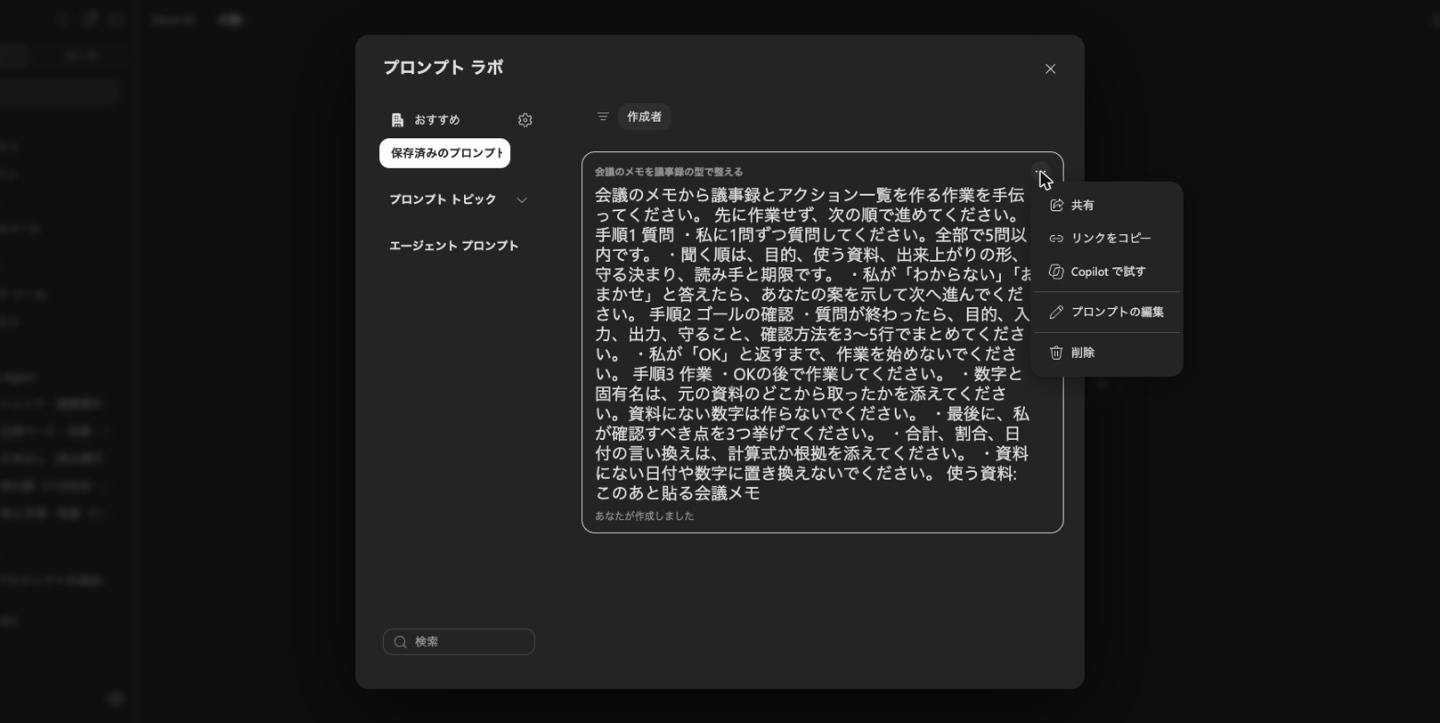
- 新しいチャットの入力欄の下にある提案の札の右端「…」を押してプロンプト ラボを開く。
- 左の「保存済みのプロンプト」で、渡したい文面のカードの「︙」を押して「リンクをコピー」を選ぶ。
- Teams のチャットに貼る。「Try in Copilot」で始まるリンクになる。
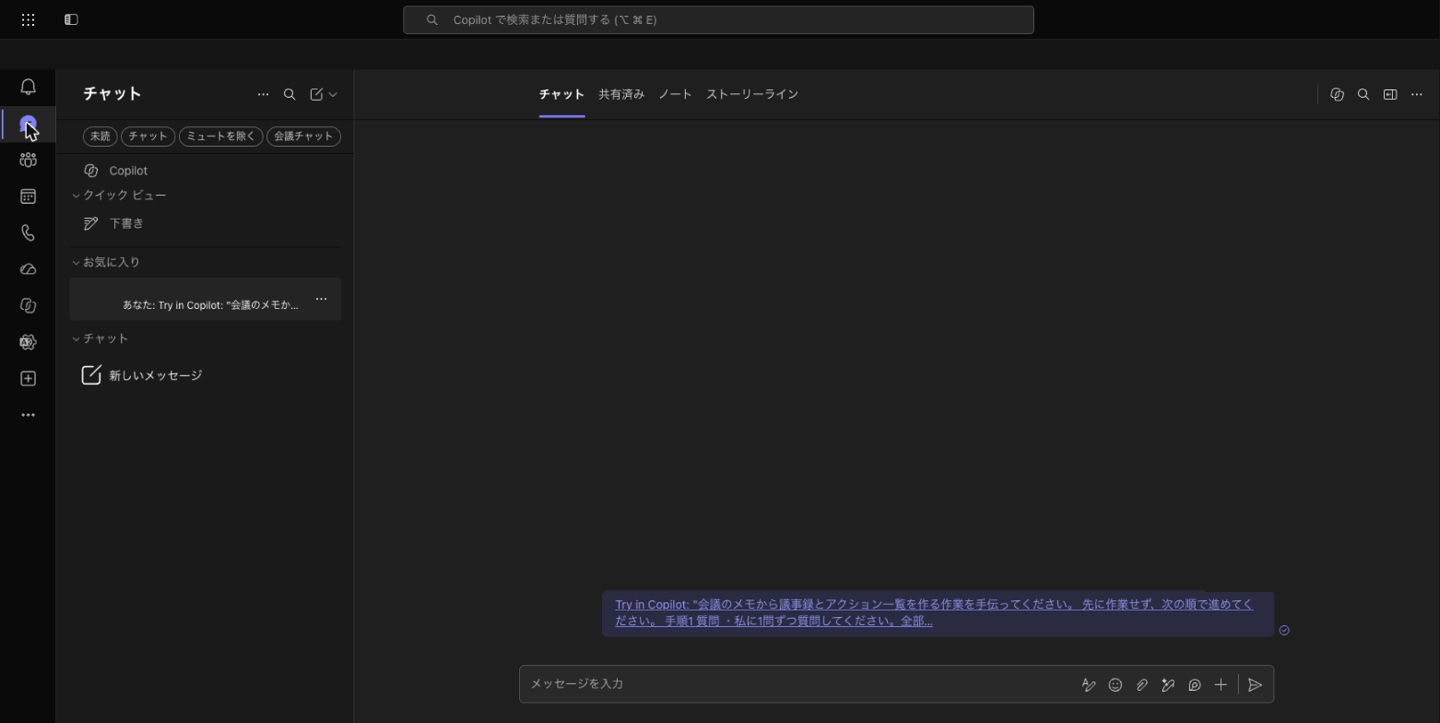
受け手はそのリンクを押し、開いたタブで送信を押します。
送った文面の下の「コピー」は本文のコピーで、リンクではありません。リンクにしたいときは必ずカードの「︙」から取ります。
置き場所を決めて探してもらう道も添えましょう
チームに共有すると、プロンプト ラボの左に「共有プロンプト」の項目が出ます。共有する前は出ません。カードを押すと入力欄に入ります。
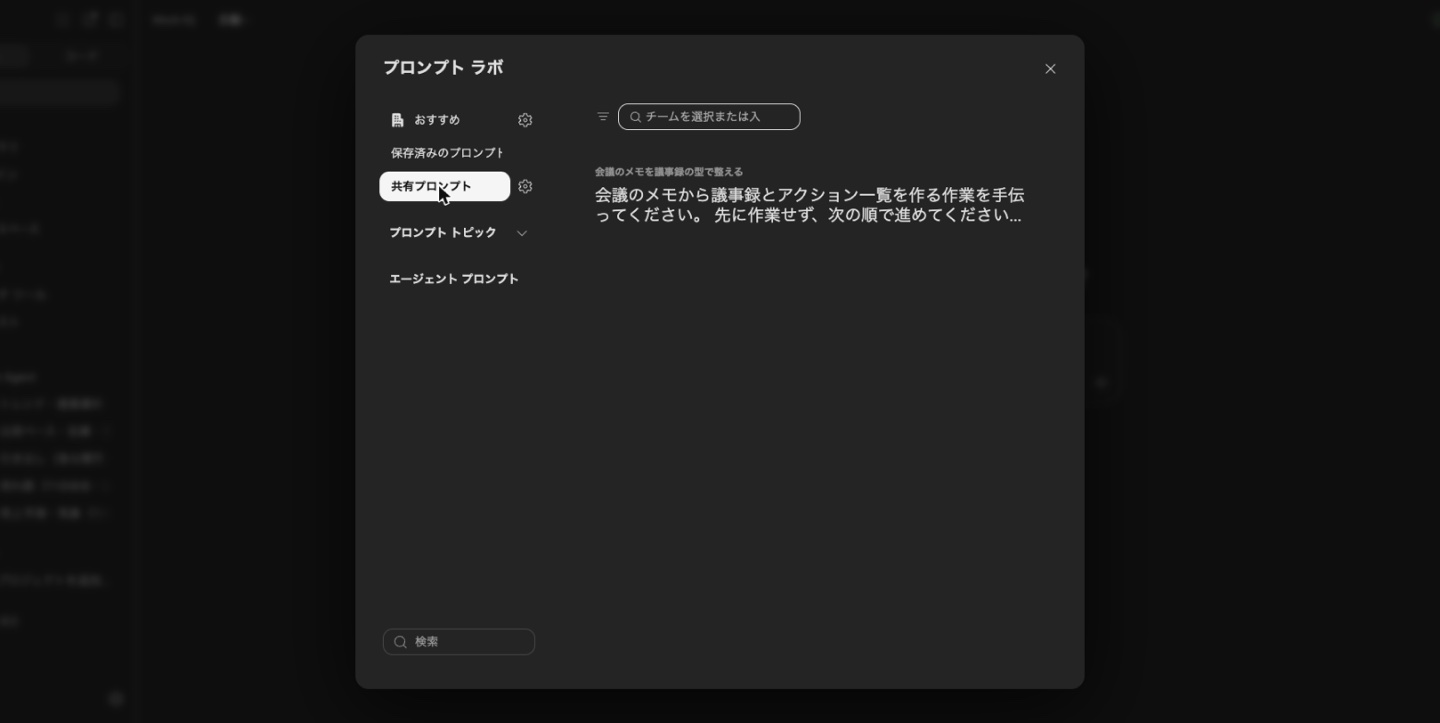
「共有プロンプトにうちの部署の文面があります」と案内しておけば、リンクを見失った人も探せます。公式の説明では以前の Copilot Prompt Lab アプリは提供を終えています。Teams では左の「Copilot」から同じプロンプト ラボを開けます。
送る側は保存して共有します
- 文面を送って最初の返答が成功したら、送った文面の下のしおり「プロンプトを保存します」を押す。
- 題を付けて保存する。題は35字までです。
- 保存したら、カードの「︙」→「プロンプトの編集」で空行による崩れがないかを見る(下の節)。
- プロンプト ラボの「保存済みのプロンプト」でカードの「︙」から「共有」を選び、「チームを選択します」で部署のチームを選んで「共有」を押す。
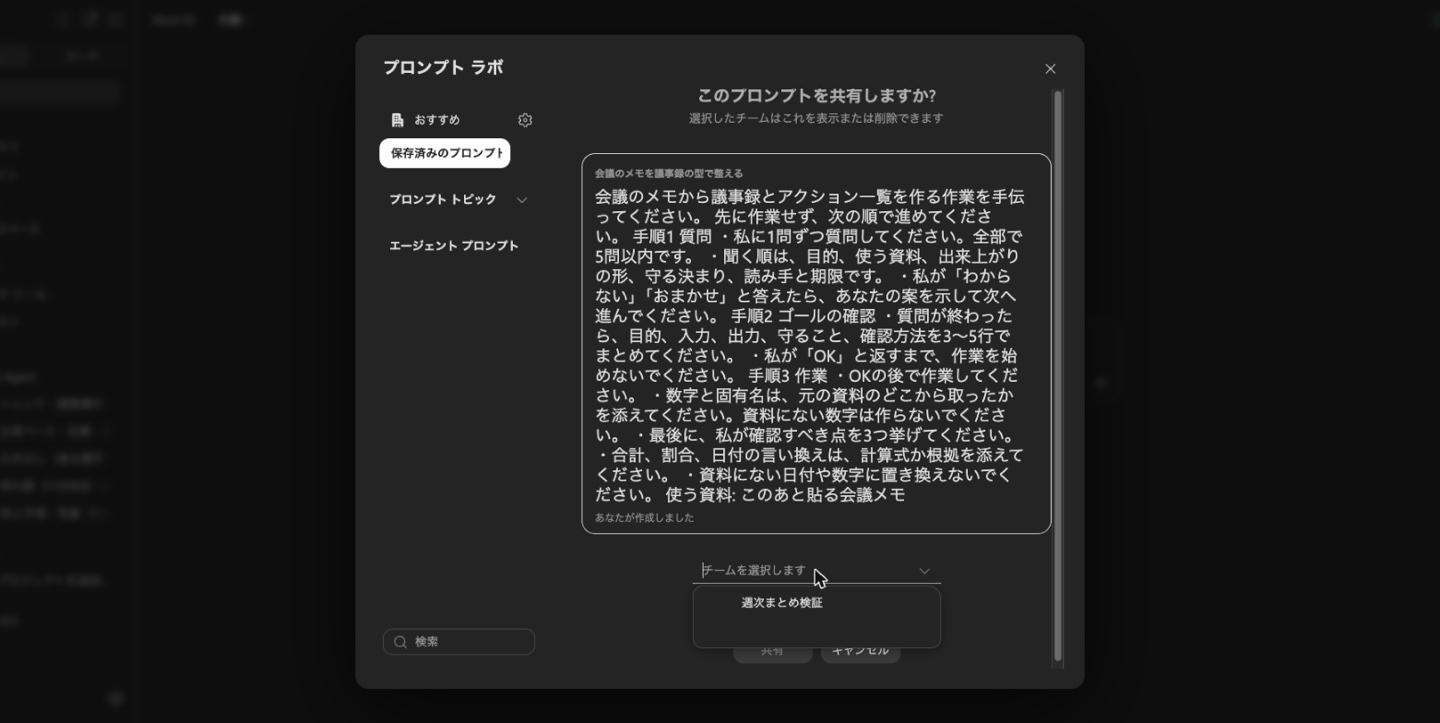
保存しただけの文面は自分にしか見えません。
つまずきが3つあります。
- 作ったばかりのチームでは、共有が「問題が発生しました」と出て失敗することがあります。成功しても完了の表示は出ず、画面が黙って閉じます。左に「共有プロンプト」が出たかで確かめ、出なければ間を置いてやり直します。
- 保存後に題は直せません。直せるのは本文だけです。
- 保存済みのカードの本文を編集しても、チームに共有した側には反映されません。共有した側のカードにある操作は「Copilot で試す」と「削除」だけです。直すときは共有した側を削除して作り直します。削除は確認の画面なしで消えます。
保存すると全行の間に空行が入ります
保存すると、本文の全行の間に空行が1つずつ入ります。貼った文面で試した範囲では、文字は変わらず、最初の質問も返りました。段落を使い分けた長い文面は見た目が変わり、元の区切りと空行の区別がつかなくなります。
保存したら共有する前に、編集の画面で見た目を確かめます。崩れていたら、編集の画面で本文を直し、直したあとの見た目も確かめます。
最初に置く文面の例
会議のメモを議事録とアクション一覧に整える文面です。質問から始める型なので、受け手が自分の会議に合わせて答えられます。使う資料の行は自分の部署の資料に替えてください。
会議のメモから議事録とアクション一覧を作る作業を手伝ってください。
先に作業せず、次の順で進めてください。

手順1 質問
・私に1問ずつ質問してください。全部で5問以内です。
・聞く順は、目的、使う資料、出来上がりの形、守る決まり、読み手と期限です。
・私が「わからない」「おまかせ」と答えたら、あなたの案を示して次へ進んでください。

手順2 ゴールの確認
・質問が終わったら、目的、入力、出力、守ること、確認方法を3〜5行でまとめてください。
・私が「OK」と返すまで、作業を始めないでください。

手順3 作業
・OKの後で作業してください。
・数字と固有名は、元の資料のどこから取ったかを添えてください。資料にない数字は作らないでください。
・最後に、私が確認すべき点を3つ挙げてください。
・合計、割合、日付の言い換えは、計算式か根拠を添えてください。
・資料にない日付や数字に置き換えないでください。

使う資料: このあと貼る会議メモ配る前に1人に開いてもらって確かめましょう
ここまでは自分の画面で数えた範囲です。別の人の画面で共有プロンプトに同じように出るか。共有の通知が届くか。Copilot のライセンスがない人にどう見えるか。別の人がリンクを開いたとき何が開くか。これらは確かめていません。公式の説明にも、受け手の条件は書かれていません。
部署に配る前に同じチームの別の人に1人だけ開いてもらいます。見るのは次の3つです。
- 別の人が開けて送信まで進めたか。 リンクを押して入力欄に文面が入り、送信で最初の質問が返れば進めています。
- 空行で見た目が崩れていないか。 入力欄に入った文面を上から読み、段落の区切りが意味を壊していないかを見ます。
- 共有プロンプトの一覧に出たか。 別の人の画面で左に「共有プロンプト」があり、カードが並んでいるかを見ます。
3つとも通ってから部署に配ります。通らなかった項目があれば通った道だけで案内します。
部署に最初に置く1本を何にするか迷うときは、現場の資料を見ながら一緒に決めます。お問い合わせフォームからご相談ください。