
要約 社員が Microsoft 365 Copilot で作ったアプリとエージェントは、管理センターの別々の場所に並びます。アプリは「アプリ」の一覧と環境グループの「共有」で確かめます。エージェントは Copilot の設定の「エージェント」にあります。止めるときはまずブロックを使います。「コード」を使わせないときは、利用ポリシーから「コード」を外します。Copilot が読める社内のファイルの範囲は、この記事の対象外です。
社員が Copilot で作ったものを誰が使えるのか。配る前に知りたいのはそこだと思います。管理センターを開けば、情報システム部門がなくても自分で確かめられます。
この記事が扱うのはアプリとエージェントの二つです。アプリは 「コード」(文章で頼むとアプリを作る機能)で作られたものを指します。どちらも共有範囲を確かめます。Copilot が社内のどのファイルを読めるかは別の確かめが要ります。ここでは扱いません。
つまずきやすい点が二つあります。アプリとエージェントは別の一覧に出ます。片方だけ見ると全部見たつもりになります。もう一つは初期状態です。公式の説明ではエージェントを使える範囲の初期状態は「すべてのユーザー」です。
アプリは「アプリ」の一覧で全件見ましょう
管理センター(admin.cloud.microsoft)の左のメニューで「アプリ」から「すべてのアプリ」を開き、タブの「マネージド アプリ」を選びます。
一覧には名前・所有者・状態・場所・環境グループ・作成日が出ます。作成者と最終変更者は「列の選択」で足せます。知らない所有者のアプリが無いかを上から見ます。
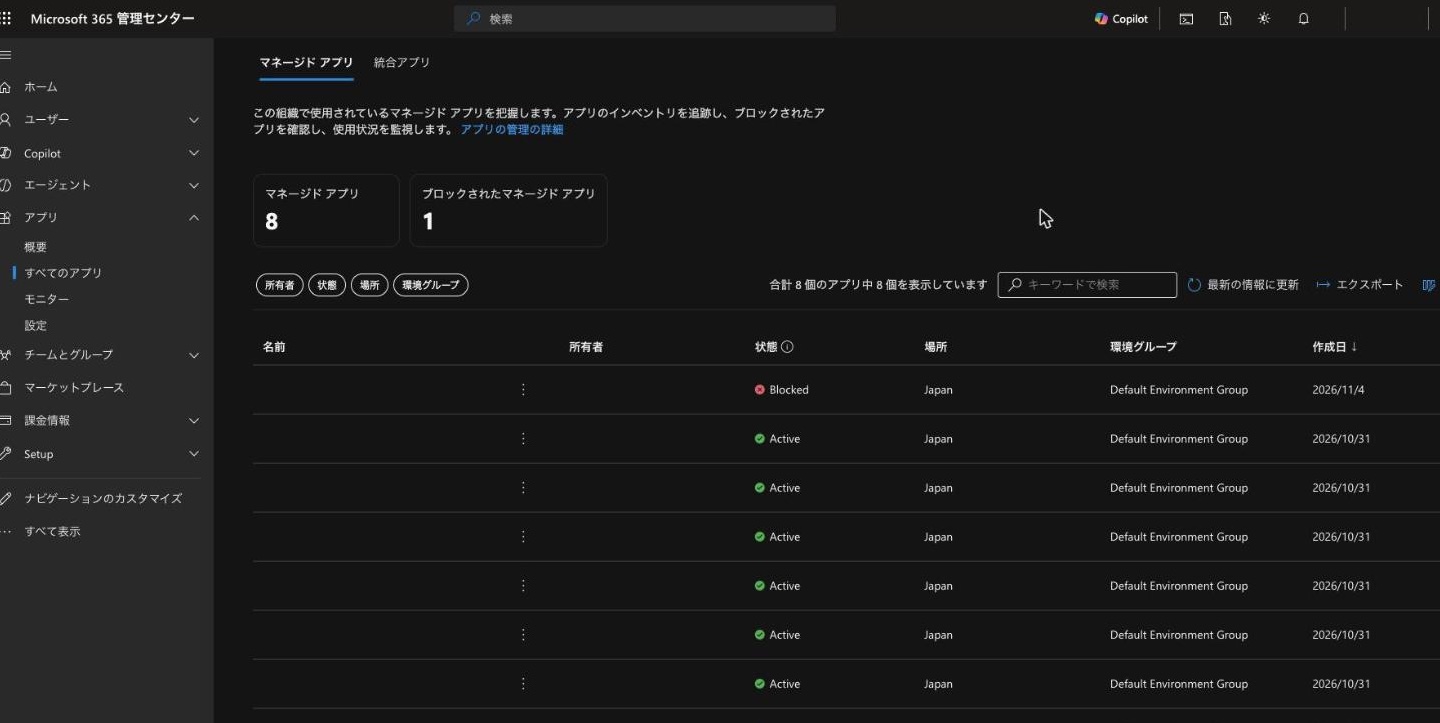
作りかけで止めたアプリも状態「Active」で並びます。開いても中身が空のことがあります。一覧にあることと、使える形で公開されていることは別です。
アプリを共有してよい範囲は環境グループの「共有」で確かめましょう
「アプリ」の「設定」から「環境グループ」を開き、「Default Environment Group」の中のルール「共有」を見ます。これは Copilot マネージド ランタイムで作るアプリ(プレビュー)のルールで、エージェントの共有設定とは別の画面です。「コード」で作ったアプリもこのルールに入ります。
画面では「組織内のすべてのユーザー」と「選択されたユーザーとグループのみ」のどちらが選ばれているかと、ゲストのチェックで出ます。公式の説明では組織内の全員との共有とゲストとの共有の2つのオンとオフです。初期値は公式に書かれていません。自社の画面の今の状態を書き出します。
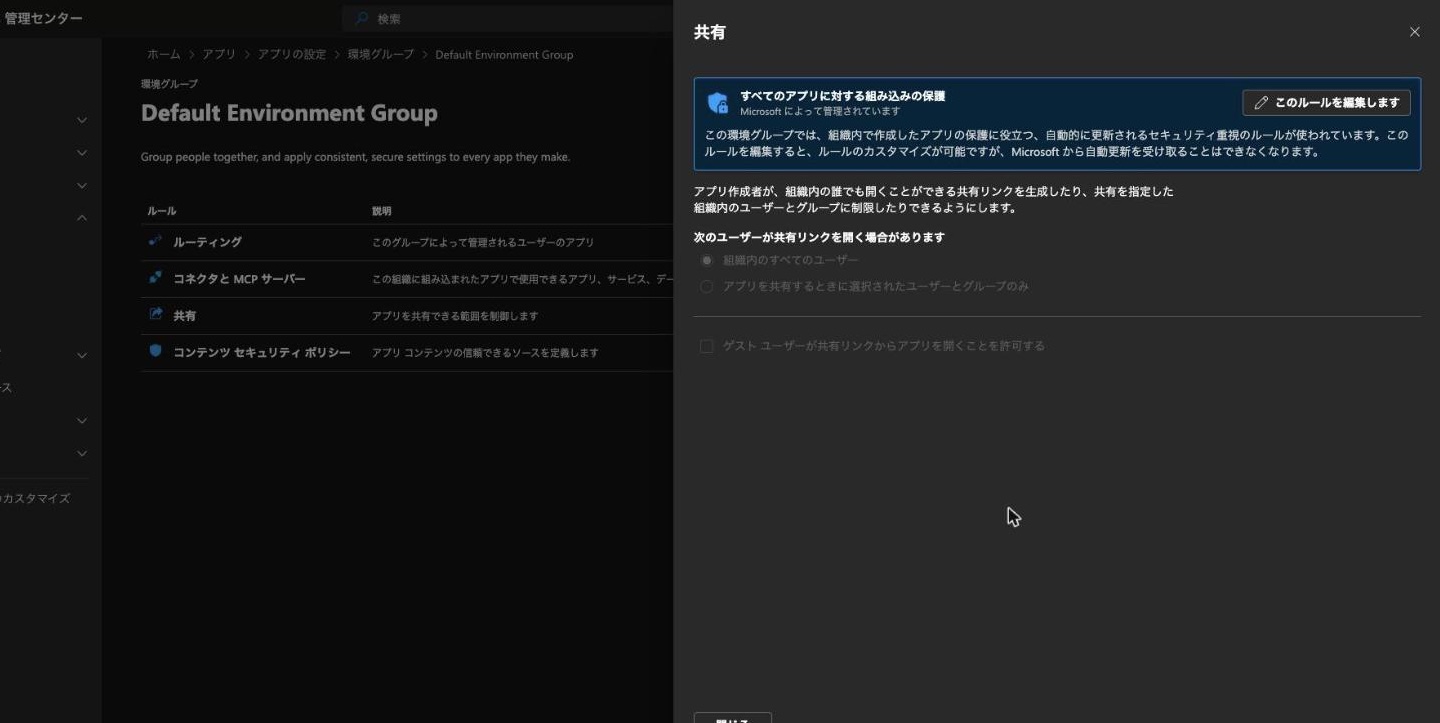
画面には「このルールを編集すると、ルールのカスタマイズが可能ですが、Microsoft から自動更新を受け取ることはできなくなります」と注記が出ます。公式の説明では止まるのはコネクタのポリシーを編集したときですが、この記事では編集せず、今の設定を画面で控えるだけにします。
ここで決まるのは共有してよい範囲です。アプリごとの共有先は一覧にも詳細にも欄が見当たりません。共有先は作った本人に聞きます。作る側の共有の画面はCopilotの「コード」で作ったアプリは押さなくても公開まで進みますにあります。
エージェントを使える範囲は Copilot の設定で確かめましょう
この節は見るだけの操作で、変更は勧めません。項目名は契約とロールアウトの状況で変わります。見当たらないときは設定の「すべて表示」を開きます。
左のメニューで「Copilot」を開き、「設定」を選びます。「すべて表示」の行「エージェント」を開くと、最初の項目が「エージェントにアクセスできるユーザーを選択する」です(公式の説明では「ユーザー アクセス」)。選択肢は「すべてのユーザー」「ユーザーなし」「特定のユーザーまたはグループ」の3つです。今どれが選ばれているかを書き出します。公式の説明では初期状態は「すべてのユーザー」で、使えるのは既存のアプリのポリシーと割り当ての範囲です。
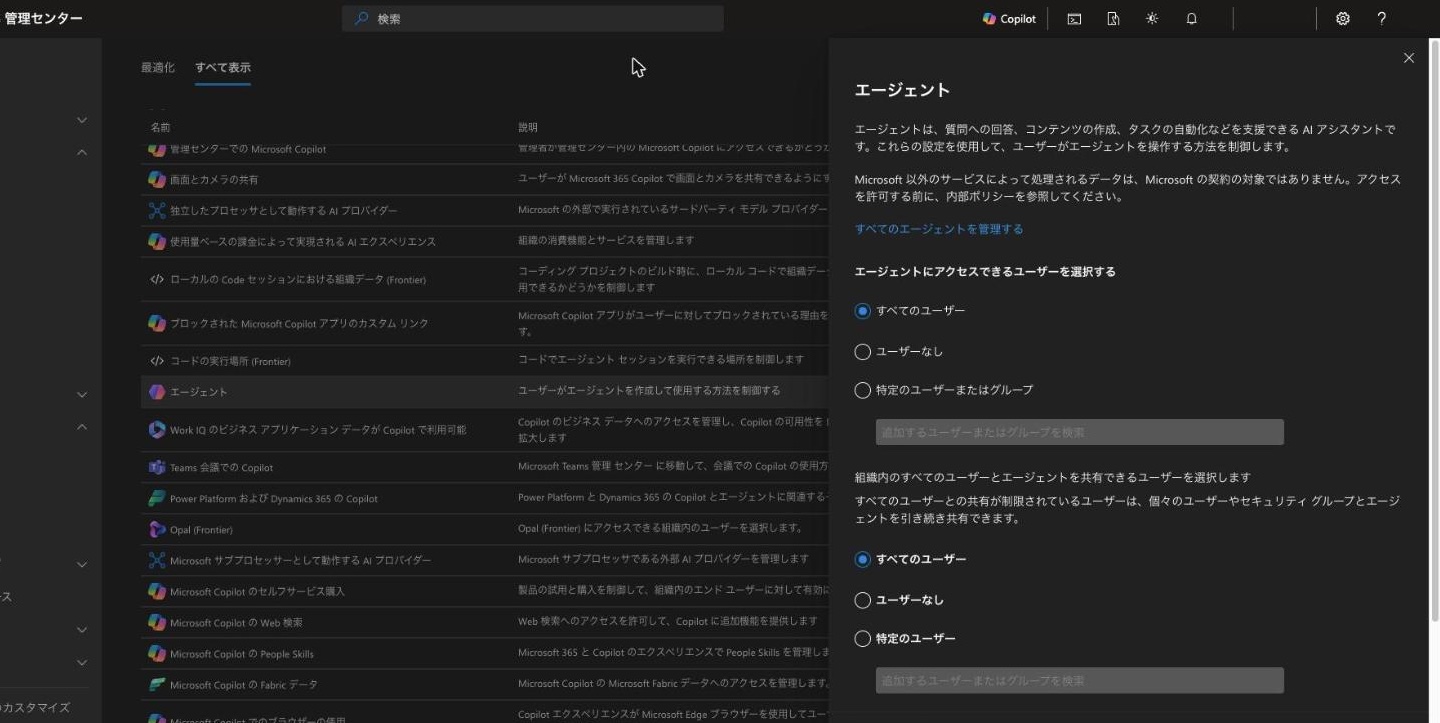
2つ目の項目「組織内のすべてのユーザーとエージェントを共有できるユーザーを選択します」が共有の設定です(公式の説明では「共有」)。選択肢は「すべてのユーザー」「ユーザーなし」「特定のユーザー」です(公式の訳は「ユーザー不可」)。公式の説明ではこの設定は Agent Builder で作ったエージェントにだけ効きます。
追加の展開とブロックは「設定」の「統合アプリ」にあります。社内のエージェントの一覧は、左のメニューの「エージェント」の「すべてのエージェント」にある「レジストリ」です。「統合アプリ」の「エージェントの管理」からも開けます。一覧には「共有相手」の列があり、エージェントごとの共有先が見えます。変えるには AI 管理者などのロールが要ります。
止めるときはまずブロックを使いましょう
アプリの行の「…」か詳細の右上に、「ブロック」と「削除」があります。
- ブロック 確認のあと、組織内のユーザーは使えなくなります。一覧の状態は「Blocked」になり、「ブロック解除」で戻せます。ブロックしたあとに開き直すと使う人は開けなくなっていて画面に英語のエラーが出ることがあります。
- 削除 「コード」で作ったアプリの削除は、画面に「この操作は永続的です」と出ます。戻せません。削除のあとに開くと、日本語で「アプリが見つかりません」と出ます。
ブロック中の画面に出ることがある英語のエラーの例です。
{"error":{"code":"AppIsInQuarantine","message":"This app could not be launched because the app has been quarantined by the admin."}}
公式の説明ではエージェントのブロックも社内全体で使えなくする操作で、あとで解除できます。削除は公式の説明では30日以内なら戻せます。過ぎると完全に消えます。SharePoint や Microsoft Foundry で作ったエージェントのブロックは、Microsoft Copilot Chat での可用性にだけ効きます。止めたあとは利用者の画面で確かめます。
迷うときはブロックにします。不要と決まってから削除します。
「コード」を使わせないなら利用ポリシーで外しましょう
ここは共有範囲の外側の話です。「コード」そのものを使わせないときは、利用ポリシーで外します。「Copilot」の「コスト管理」から「構成」を開いてポリシーを選び、「エージェントとサービス」の編集で、「Microsoft Copilot」の下の「コード」のチェックだけを外して保存します。
外すと、そのポリシーの対象者全員が新しく作れなくなります。一部の人だけ止める組み立ては、この記事では扱いません。
外したあとの動きは三つあります。
- 保存の直後はまだ作れることがあります。確かめるのは15分以上たってからにします。
- 止まったあとも、「コード」の入口は消えません。依頼を送ると英語のエラーが出ます。
- すでに作られたアプリは止まりません。止めるにはブロックを使います。
止まったあとに出ることがある英語のエラーの例です。
Code couldn't complete this request because your organization hasn't set up a usage-based plan for Code.
「アプリ作成スペース」の画面に、「コード」の切り替えは見当たりません。画面の注記には 「コード」を止めるには Frontier プログラムを終了するとあります。終了すると先行機能すべてが使えなくなります。「コード」を止める目的では使いません。
自社のテナントで今日確かめる順番
- 「マネージド アプリ」で所有者と状態を上から見る。知らない所有者がいれば作った本人に聞く。
- 環境グループの「共有」を編集せずに開き、二つの設定の状態を書き出す。
- 「Copilot」の「設定」から「すべて表示」の「エージェント」を開き、選ばれている範囲を書き出す。レジストリの「共有相手」の列も見る。
- 自分で作った試しのアプリ1本をブロックし、自分で開き直して止まった画面を見る。別の人の画面でも確かめると確実です。解除して開けるのを確かめる。
- 利用ポリシーを変えるなら、変更前の画面を控える。保存して15分以上たってから 「コード」に依頼を送り、止まったかを見る。戻したあとは設定が控えと一致するかを見る。15分以上たって 「コード」に依頼を送り、作れれば戻せています。
Gemini for Google Workspace をお使いの会社では、見る画面が Google の管理コンソールになり、この記事の手順は当てはまりません。
自社のテナントで、どの画面のどの項目を見て共有範囲を決めればよいか迷うときは、画面を見ながら一緒に確かめます。お問い合わせフォームからご相談ください。