
要約 Teams の短い投稿は、1件ずつ別の投稿にすると、チャネルの Copilot には1件しか読ませられません。週の頭に1本の投稿を立て、日々の投稿をその返信に積むと、スレッドの中の Copilot が1週間分を読みます。所属を一言添えて頼むと人ごとにまとめます。人の取り違え・抜け・取り下げ・出典は、送る前に自分で確かめます。
投稿は週1本のスレッドに積みましょう
毎日の短い投稿を1件ずつ新しい投稿にしていくと、週の終わりにチャネルは同じ形の投稿で埋まります。ここで Copilot に「今週の分をまとめて」と頼みたくなります。
つまずく点は読む範囲です。スレッド表示のチャネルで見た範囲では、「Copilot を開く」は返信を開いたスレッドの枠の右上にあり、チャネル全体の画面の右上にはありません。公式の説明でも、開いた場所のスレッドを読みます。1件ずつ別の投稿だと、開いたスレッドの1件しか読めません。
そこで置き方を変えます。週の頭に「【週の分報】(その週の日付)」と書いた投稿を1本だけ立てます。日々の短い投稿はこの投稿の返信に積みます。
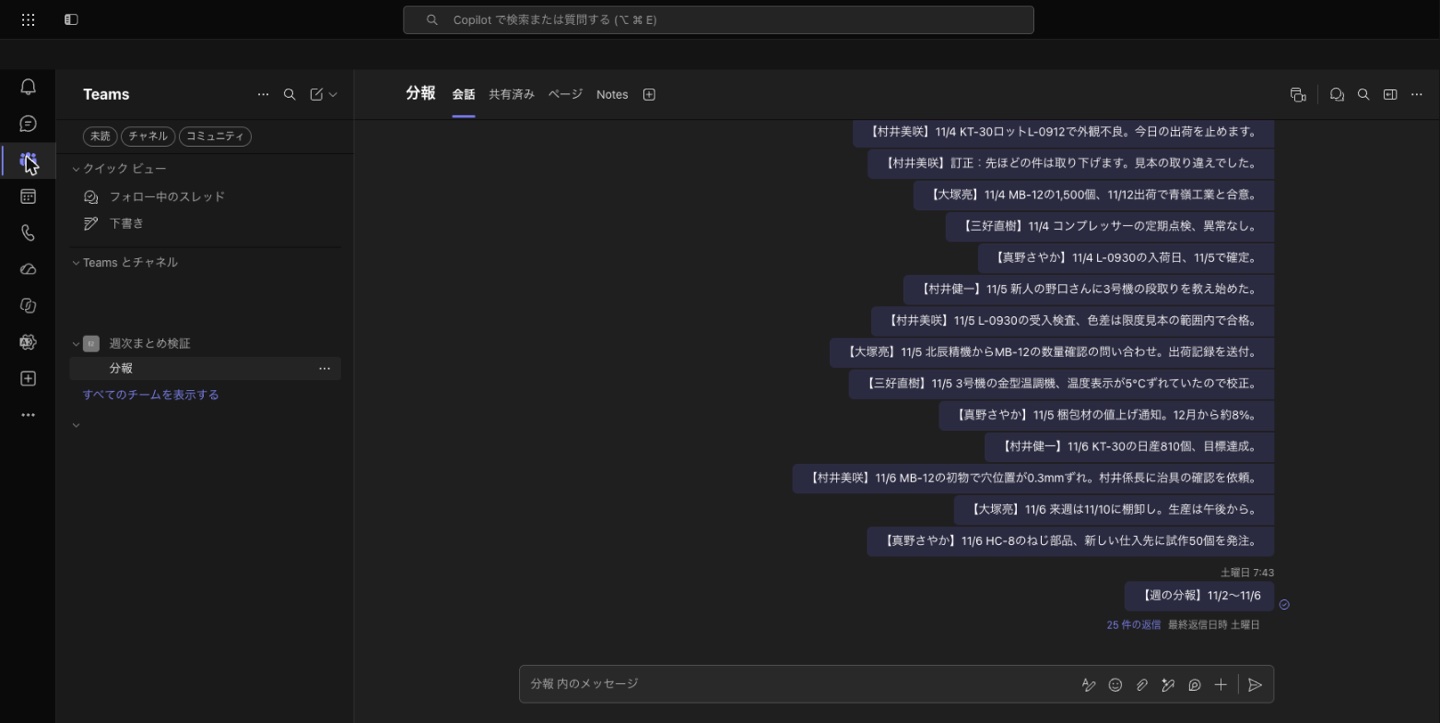
返信の書き出しには日付と名前を入れます。たとえば「【村井美咲】11/6 MB-12 の初物で穴位置が0.3mmずれ。」の形です。Copilot は日付と名前を手がかりに人ごとに分けます。
スレッドの中の「Copilot を開く」から頼みましょう
返信を開いたスレッドの枠の右上に「Copilot を開く」があります。押すと枠の中に Copilot が開き、このスレッドの全部の返信が対象になります。
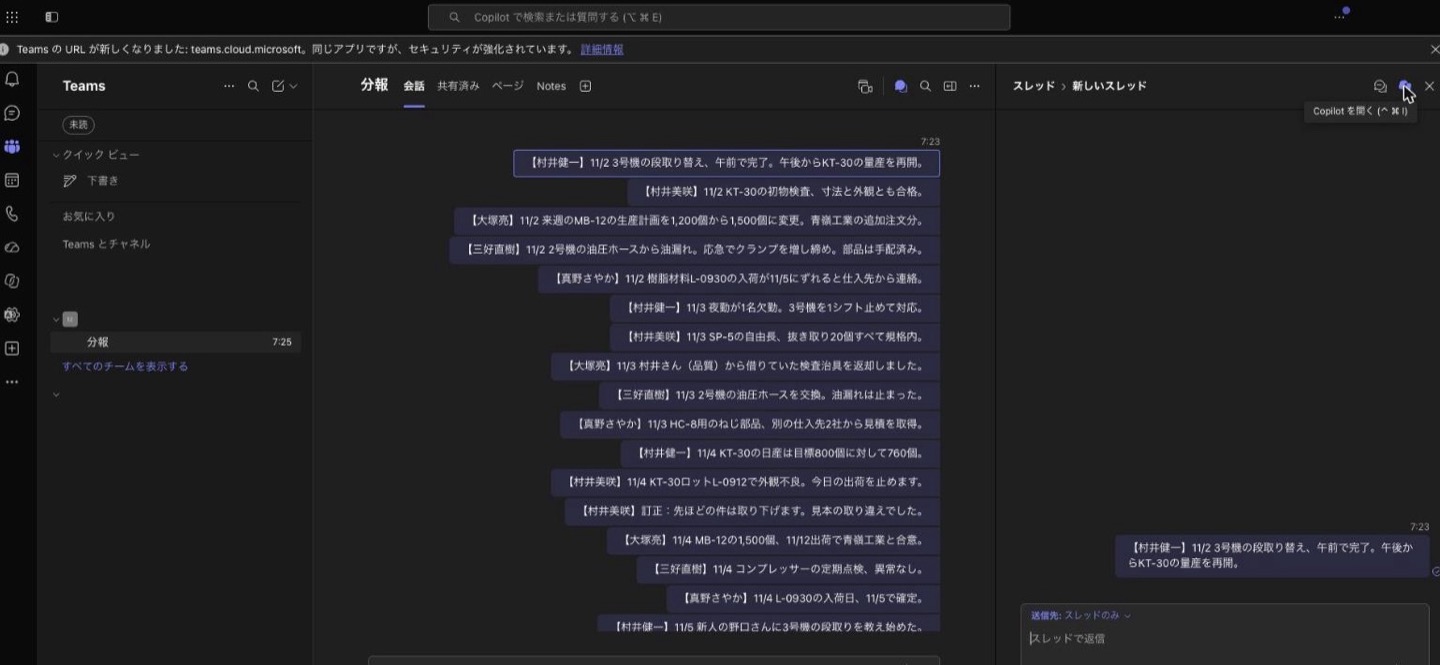
「このスレッドを要約します」という提案の札が出ます。公式の説明では「その他の操作」に「スレッドを要約」の項目があるとされますが、合成の投稿で見た画面には投稿の「その他の操作」にこの項目がありませんでした。使うのはこの提案の札です。ただし札で出る要約は人ごとではなく区分ごとにまとまることがあります。そのため、続けて下の頼み方を同じ枠に貼ります。
チームの日々の短い投稿を、週1枚のまとめにする作業を手伝ってください。
先に作業せず、次の順で進めてください。

手順1 質問
・私に1問ずつ質問してください。全部で5問以内です。
・聞く順は、目的、使う資料、出来上がりの形、守る決まり、読み手と期限です。
・私が「わからない」「おまかせ」と答えたら、あなたの案を示して次へ進んでください。

手順2 ゴールの確認
・質問が終わったら、目的、入力、出力、守ること、確認方法を3〜5行でまとめてください。
・私が「OK」と返すまで、作業を始めないでください。

手順3 作業
・OKの後で作業してください。
・数字と固有名は、元の資料のどこから取ったかを添えてください。資料にない数字は作らないでください。
・最後に、私が確認すべき点を3つ挙げてください。
・合計、割合、日付の言い換えは、計算式か根拠を添えてください。
・資料にない日付や数字に置き換えないでください。

使う資料: チャネル「分報」の今週の投稿だけ(自分のチャネル名と期間に替える)質問は1問ずつ来ます。答えの例は次のとおりです。
| 問い | 答えの例 |
|---|---|
| 目的 | 週初めの朝会の前に、今週だれが何をしたかと困りごとを1枚で見たい |
| 使う資料 | チャネル「分報」の今週の投稿だけ。人の所属は村井健一=製造課の係長、村井美咲=品質課、大塚亮=生産管理、三好直樹=設備保全、真野さやか=購買 |
| 出来上がりの形 | 人ごとの箇条書きで、各行に元の投稿の日付と出典を付ける |
| 守る決まり | おまかせ |
| 読み手と期限 | 課長の私。週初めの朝会で使う |
人の所属は答えで一言添えましょう
投稿には所属が書かれません。同じ姓の人がいると、Copilot は「どちらの村井か」を決める材料を持ちません。そこで「使う資料」の答えに、人と所属を一言ずつ書きます。
合成の投稿で試した範囲では、「村井さん(品質)」と「村井係長」を元の呼び名のまま書き、取り違えは出ませんでした。所属を渡したことが効いたかどうかは、渡さない場合と比べていません。人の取り違えを防ぎたいときは、所属を渡したうえで、次の確認も行います。
作例 合成の投稿でまとまる1枚の形
次は合成の投稿をまとめさせたときに出る形です。人も会社も架空です。
週次まとめ(合成)
- 村井健一|製造課 係長
- 11/6 KT-30 の日産は810個で目標達成。[出典:11/6 分報]
- 村井美咲|品質課
- 11/4 KT-30 のロットで外観不良・出荷停止を投稿したものの、その後「見本の取り違え」として取り下げ。[出典:11/4 分報・訂正投稿]
- 11/6 MB-12 の初物で穴位置が0.3mmずれ。治具の確認を村井係長に依頼。[出典:11/6 分報]
- 大塚亮|生産管理
- 11/3 品質の村井さんから借りていた検査治具を返却。[出典:11/3 分報]
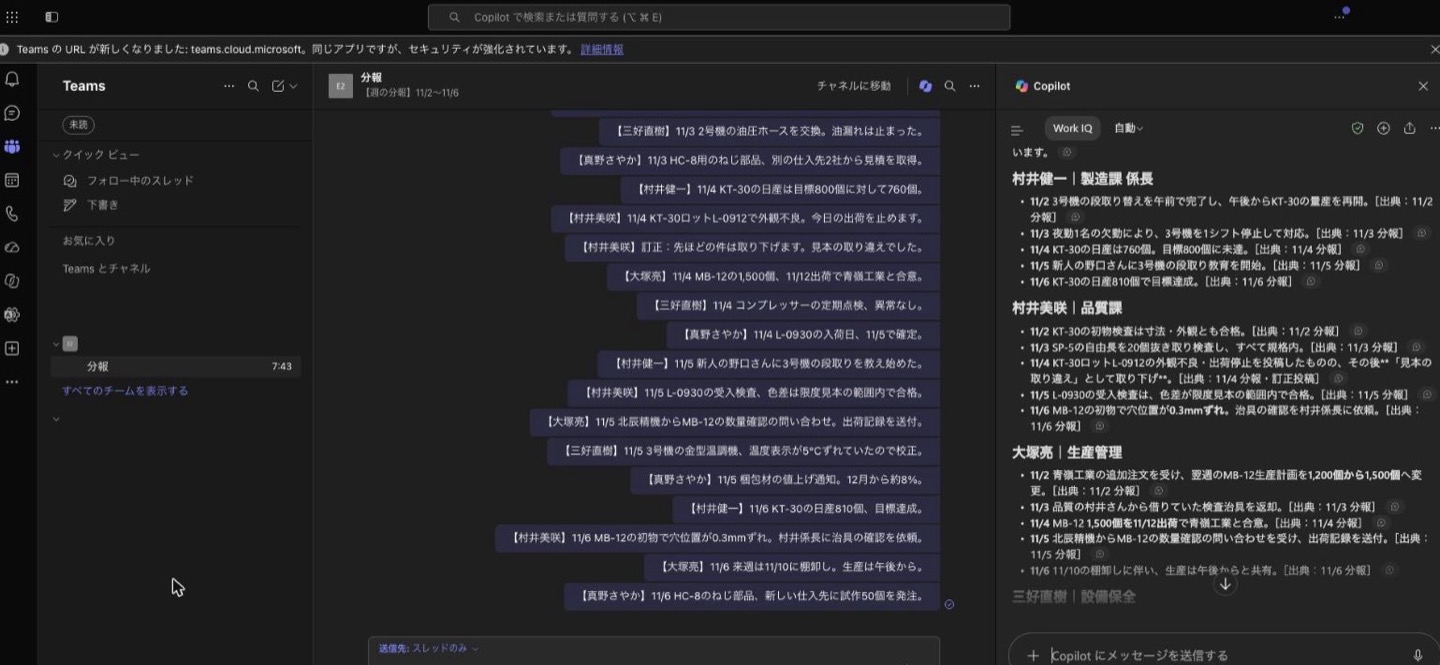
取り下げた投稿は有効な事項ではなく「取り下げ」として書かれます(上の村井美咲の 11/4 の行)。
送る前に見る4点
AIの出力は人に配る前に次の4点を見ます。
- 人の取り違えがないか。 同じ姓の人の行が、元の投稿の人と合っているかを2〜3人分だけ元の投稿と照らします。
- 抜けが何件か。 スレッドの返信の件数とまとめの行の数を数えます。取り下げや訂正の投稿は有効な件数から引きます。「その他」に丸められた件がないかも見ます。
- 取り下げた投稿が残っていないか。 訂正の投稿が付いた事項が、有効なまま書かれていないかを見ます。
- 出典の印が何を指すか。 印は「どの日の分報か」までを示します。押すと、個々の返信ではなくスレッド全体に飛ぶことがあります。1行ずつ原文を探すときは、日付と名前で探します。
Copilot は応答の中に、利用者の名前を入れることがあります。画面を共有するときや、画面を社内の資料に貼るときは、名前を隠してから使います。
別の道を使うときの注意
1件ずつ別の投稿にしてチャネルの Copilot に頼む道は勧めません。開いたスレッドの1件しか読めず、ほかの投稿は「記録にない」として抜けます。
Teams の左の「Copilot」アプリも試せます。入力欄の下が「チャット/Cowork」で、「Cowork」が選ばれていることがあります。ここでは「チャット」に切り替えます。合成の投稿で試した範囲では、この画面からチャネルの投稿の本文を取得できませんでした。原因が日付などの範囲の指定か、投稿が検索に反映されるまでの待ち時間かは確かめていません。使えない道と決めずに自分のチームで一度試してください。
最初は1週間分で確かめましょう
次の2つは自分の環境で確かめてから使います。
- 別のアカウントの人が投稿したとき。 投稿者の表示で人を分けられるかは確かめていません。名前を書き出しに入れる形を勧めるのはこのためです。
- スレッドでない投稿型のチャネル。 表示の型が違うチャネルで、返信に積む形が同じように読めるかは確かめていません。
手順は次のとおりです。
- 自分のチャネルで1週間分の投稿を週1本の投稿の返信に積みます。実際の投稿でなく、合成の投稿でもかまいません。
- 返信を開いて「Copilot を開く」を押し、頼み方を貼って所属を答えます。
- 上の4点を見て取り違え・抜け・取り下げ・出典を書き出します。
- 別の人に1日分だけ投稿してもらい、その行が正しい人に付くかを確かめます。
公式の説明では読むのは既定で30日分の履歴で、画像・Loop コンポーネント・共有ファイルは要約の対象外です。
Gemini for Google Workspace をお使いの会社では、Teams ではなく Google のチャットが対象になり、この記事の手順は当てはまりません。
自社の分報を週1枚にまとめるとき、どこまで任せて何を人が確かめるかを画面を見ながら一緒に決めたい場合は、お問い合わせフォームからご相談ください。