
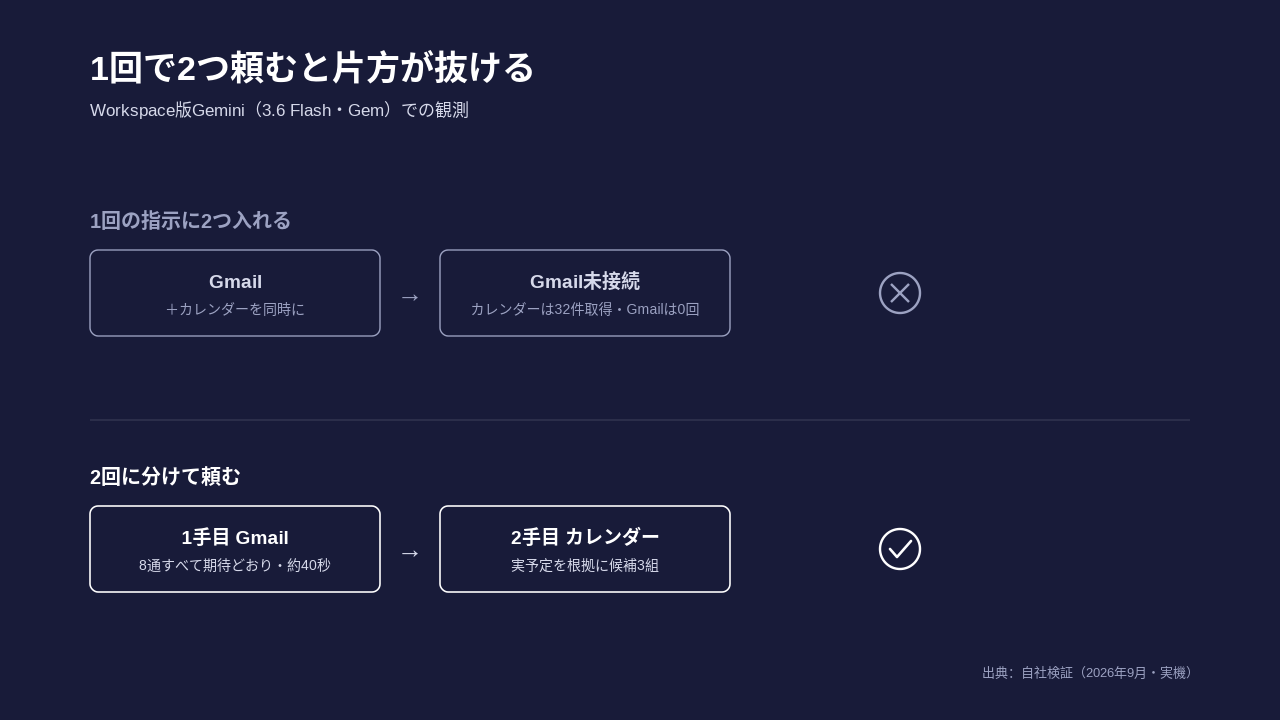
「メールを整理して、空いている時間も出して」。Geminiに一度にこう頼むと、「Gmail 未接続」の一言だけが返ることがあります。裏ではカレンダーの予定だけ読まれていて、メールは読まれていないことがあります。
この記事に書いてあること
- Gemini for Google Workspaceにメールと予定を一度に頼むと何が起きるか
- 頼み方の3つの癖と、2回に分けて頼む手順
- 結果を自分のカレンダーで確かめる点
つまずく理由はデータを読みに行く頼み方にある
Geminiには「Gem」という指示文を保存して使い回せる機能があります。「未読メールを要返信か会議が要るかで分け、返信案と空き枠候補を出して」と書いておけば、朝の定型が回りそうに見えます。
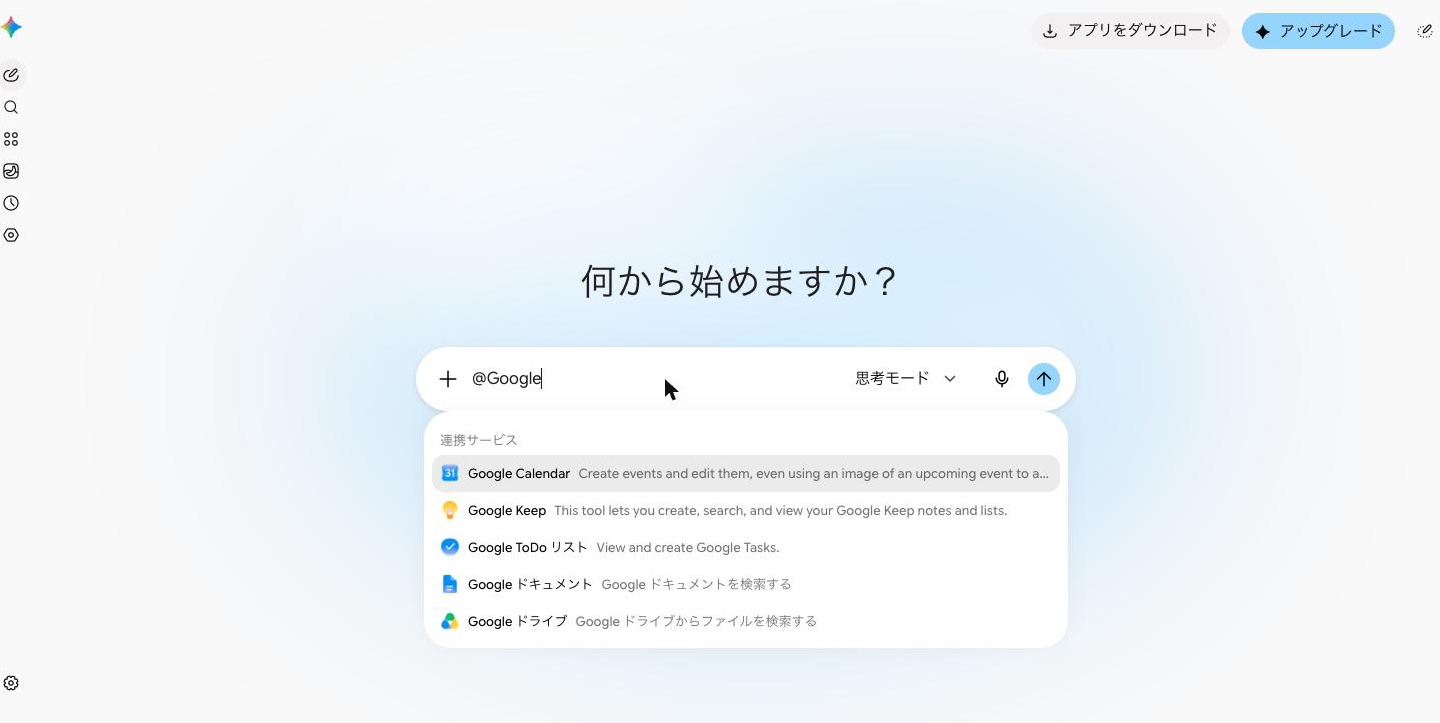
実際は、メールの仕分けはできても、空き枠候補がカレンダーを見ないまま出てくることがあります。予定が入っている時間帯と重なった候補が出る場合もあります。Gemの指示文に「@Googleカレンダーで確認」と書いても、カレンダーは読まれないことがあります。カレンダーは頼むときに行頭の@で呼びます。
原因は、Gemが指示文に書いただけではデータを読みに行かないことです。データを呼ぶのは、頼む側のプロンプトです。
頼み方の3つの癖
頼み方には次の3つの癖があります。
- Gemの指示文に書いただけではデータを読みに行かない。カレンダーは、行頭の@から選んだチップで呼びます
- 「@」は行頭でしか効かない。文中の「@」はただの文字として扱われ、メールを読まずに存在しないメールを作って処理することがあります
- 1回の指示で見に行くWorkspaceのデータは、1つに絞られることがある。メールとカレンダーを同じ指示に入れると、片方が抜けます
2回に分けて頼む手順
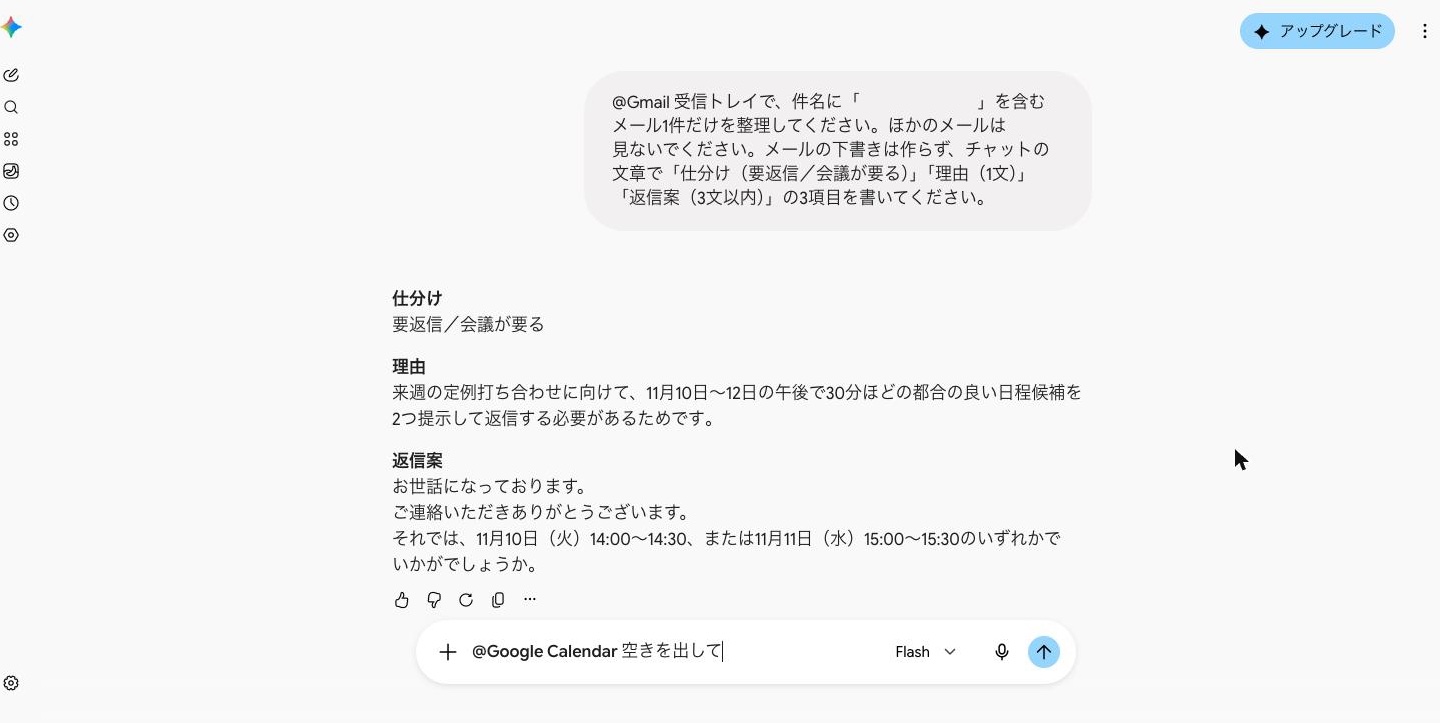
同じチャットで、1回目はメールだけ、2回目はカレンダーだけを頼みます。
- メールの仕分けと返信案を頼み、「下書きは作らずチャットの文章で、仕分け・理由・返信案の3項目」と添えて受け取る。この行を入れておきます(無いと、仕分けを書かずに返信の下書きのカードが出ることがあります)
- 続けて行頭の@でカレンダーのチップを選び、「空きを出して」と頼む
Gemの指示文には、この3つのガードを入れておきます(無いと、メールを読めないのに存在しないメールを作って処理することがあります)。
- 迷惑メール判定を先に済ませる
- Gmailを参照できなければ止まる
- 出典のない項目は書かない
ガードを入れておくと、根拠を確認できなかった空き枠は「カレンダー未確認」と出ることがあります。ガードを増やしすぎないでください。「見落としより過検出を優先する」のように強く書くと、フィッシング風のメールにまで返信案を書いてしまうことがあります。
結果を確かめる
送る前に、次の3点を見ます。
- 空き枠候補を、自分のカレンダーの予定と照らします。重なっていないかを見ます
- 仕分けに出てきたメールの件名が、受信トレイに実在するかを見ます
- 宛先入りの下書きのカードと「今すぐ送信しますか?」が出たら、送らずに閉じます
「カレンダー未確認」と出ていたら、その候補は使わず、2回目の頼みをやり直します。
自分の環境で始める
- 自分のGmailとカレンダーで、1回に両方を頼みます。両方を見に行ったかを確かめます
- 片方が抜けたら、上の手順で2回に分けます
- 朝の定型として、2回分の文面を保存しておき、毎朝貼って使います
この癖は、モデルの世代や契約の種類で変わる可能性があります。自分の環境で1回に両方を頼んで確かめてから、運用に入れてください。
「1回で全部」を諦めると、運用はかえって安定します。うまくいかないときは、指示文にルールを足す前に、頼み方を分けてみてください。