
社内の記録を読ませて「これ1枚で準備できるもの」と頼むと、根拠欄に社内の番号が並び、専門用語が説明なしで残る下書きが返ることがあります。下書きが書いたAI自身の記憶に向けた文章になっていて、前提を持たない読み手には伝わりません。他の資料を開かないと理解できない資料は、準備に使えません。
最初に一文を添えて頼みましょう
Microsoft 365 Copilot のチャットで試した範囲では、頼み事の前に次の一文を添えると、番号や略語が出ない資料が返ります。この一文を入れておきます(無いと、社内の番号や略語が出ることがあります)。
この資料だけを読む人向けに。その人は前提を知らない。社内の番号や略語は使わず、中身を言葉で書いて。終わったら、元の資料にあった項目が全部入っているか自分で確かめて。
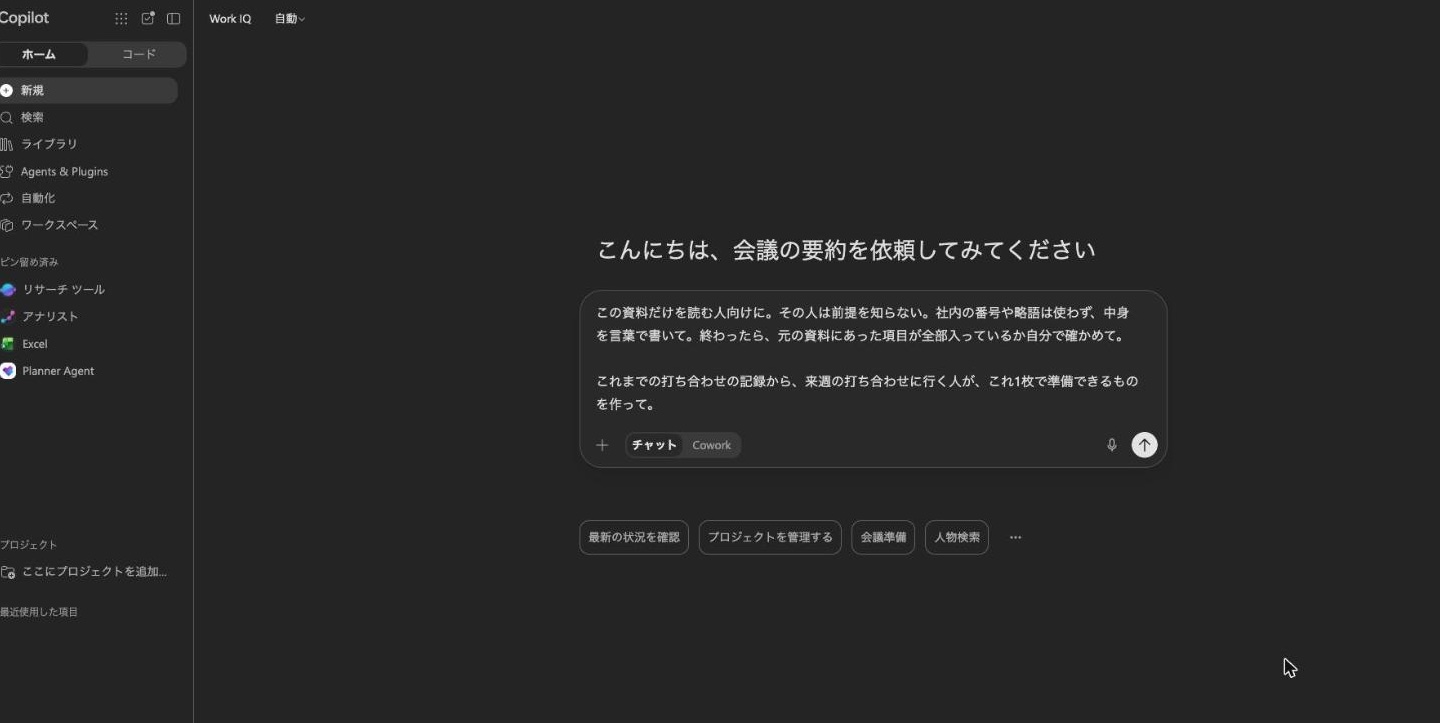
例:EDIが「企業間で受発注データを電子的にやり取りする仕組み」に、OCRが「ファクスで受け取った注文書の画像から文字を読み取り」に言い換わる。末尾には、元の資料の項目が入っているかの確認も付きます。あとから直しを頼むと、略語が残ったり、元の資料に無い項目名を作ったりすることがあります。例:資料にない「Stage2候補」という語が入る。そのため、最初に添えます。
出てきた資料は人がこの点を見ましょう
- 社内の番号が残っていないか: 社内で使う番号やファイル名の形を検索で探します。末尾に「参照(読まなくてよい)」を1行だけ置くのは構いません
- 専門用語に説明があるか: 初出に1文の説明が付いていて、別の資料へ移らなくても読めるかを見ます
- 根拠が言葉で書かれているか: 番号を消しただけで、その記録から何が分かるのかが抜けていないかを見ます
- 読む順になっているか: 何をしに行くのかから始め、相手の会社、いま動いていること、提案の中身、当日の話題、聞くことへ進んでいるかを見ます
- 元にあった項目が落ちていないか: 優先度の低い案、未決事項、正式な場で聞く質問のような項目は落ちやすいので、元の資料と1つずつ照らして、足りないものは追記させます
読みやすくする作業と、漏らさず残す作業は別物です。読めるかを人が確かめ、次に項目の有無を元と照らします。「これ1枚」と頼んでも、必要な内容を残すと1枚に収まらないことがあります。分量より、この資料だけで準備できることを優先します。
出てきた資料を外に出す前の点検は、「AIの下書きを外に出す前にCopilotで20点満点の点検をしましょう」に書きました。