

月次のExcelをMicrosoft 365 Copilotに貼って頼む手順を、従業員150〜200名ほどの産業部材メーカーの想定ケースで書きます。Google Workspace をお使いの方は、Geminiで毎月の集計アプリを作る記事へ。
※想定ケース。社名・数値はすべてデモ用の例示です。実在の企業ではありません。
AIに頼むときのつまずきは、返ってきた数字をそのまま会議資料に写してしまうことと、要因の推測を事実のように読んでしまうことです。以降の手順は、どちらも防ぐ形にしてあります。
売上集計はシート名を指して1つの指示で頼む
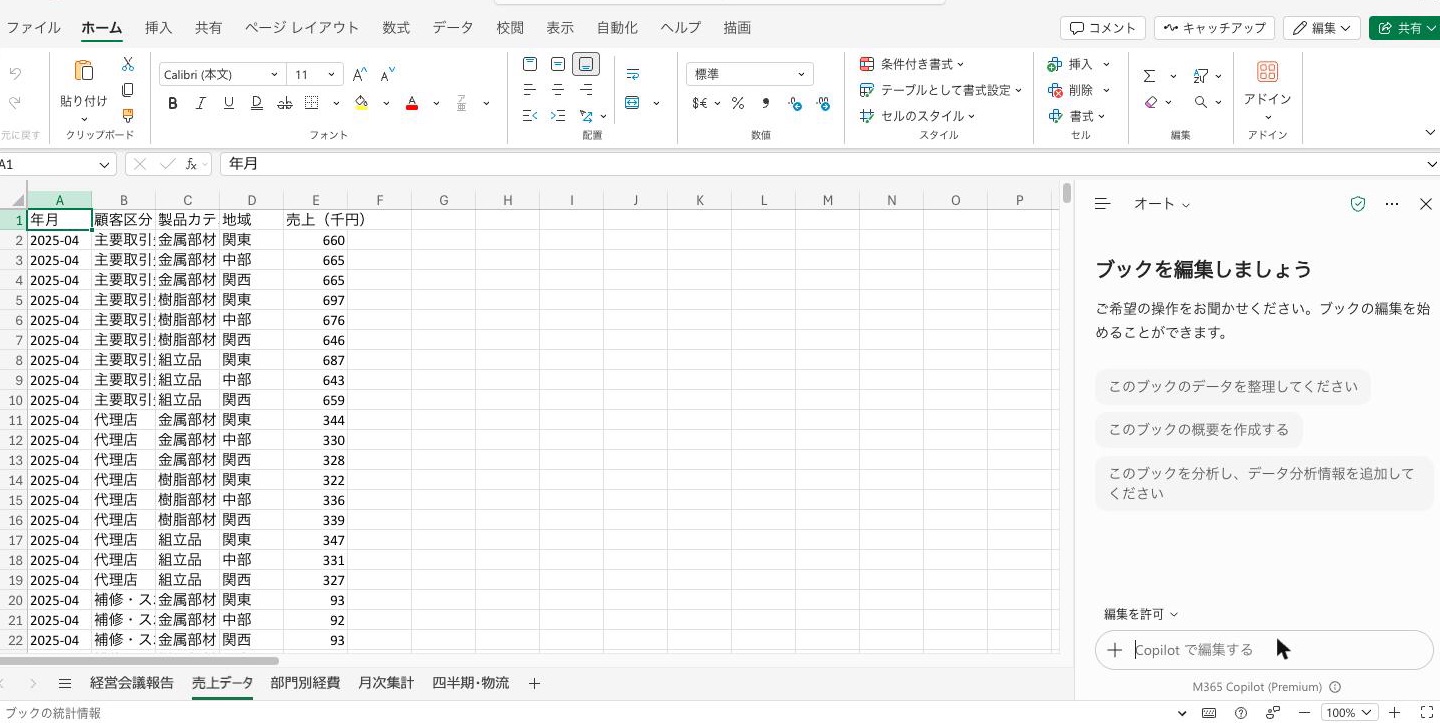
12ヶ月分の売上Excelを開いて Copilot に読ませ、次の指示を1つ貼ります。文面の【】はすべて、自分のブックのシート名・列・期間・単位・科目に替えます。
あなたは【自社の業種】の経営企画担当を支援する財務アナリストです。
このブックの「【売上シート名】」シートと「【経費シート名】」シートを分析し、経営会議で使える形で報告してください。

【分析対象】
- 【売上シート名】:【列の並び(例:年月×顧客区分×製品カテゴリ×地域)】(単位:【千円】、【期間】)
- 【経費シート名】:【列の並び(例:年月×部門×科目)】(単位:【千円】、同期間)

【やってほしいこと】
1. 【顧客区分】別・月次の売上推移を集計し、通常レンジから外れる「異常な動き」を月単位で3点以内に絞って検出する。各異常について、平常月の何倍/前年同水準比何%かを数値で示す。
2. 検出した各異常について、考えられる要因仮説を2つずつ提示する(断定せず仮説として)。
3. 【注目する科目】(経費シート)の【前半期】と【後半期】を比較し、増減率を算出する。
4. 粗利率の推移(売上に対する【原価系の科目】の比率)を四半期ごとに出し、トレンドを評価する。
5. 最後に「経営者が今すぐ検討すべき打ち手」を3案、優先度つきで提案する。

【出力形式】
- 冒頭に3行サマリー(結論先出し)
- 異常検知は表(月/【顧客区分】/数値/平常比)で
- 数値は【千円】・%を明記
- 専門用語は避け、経営層が3秒で掴める日本語で
返ってくるのは、集計表ではなく「発見」の形の表です。合成のブックでの出力から取った例です。
出力の例:異常の表に「2025年8月/補修・スポット/2,330千円(平常805千円)/2.89倍」「2025年11月/主要取引先/3,518千円(平常6,002千円)/0.59倍」と並び、要因の仮説に「顧客側の検収・納期変更により、売上が前後月へずれた可能性」と添える。粗利率は「32.0% → 29.9% → 28.0% → 26.3%と4四半期連続で低下」、打ち手は優先度つきで3案並ぶ。
ただし、資料にないものは出ません。指示文の「前年同水準比」を頼んでも、ブックが12か月分だけだと、「前年同月データがありません。このため、前年比ではなく平常月比を表示しています」と断り、平常月との比に替えて返ることがあります。数字を作らない断りなので、頼んだ形で出なくても、そのまま受け取ります。
この文面は、チャットにブックを添付して送っても、Excel で開いた Copilot のパネルに入れても動きます。Excel の Copilot に送ると、ブックに「経営会議報告」「月次集計」「四半期・物流」のようなシートが足されます。元のシートは変更しないと返りますが、元のシートが変わっていないかは自分で開いて確かめます。パネルに「元に戻す」も出ます。倍率の出し方は画面ごとに少し違うことがあります。例:チャットは2.89倍、Excel の Copilot は2.90倍。チャットでは、自動でタスクの形に切り替わり、完了まで待つことがあります。
会議に使う前に、拾われた異常月の数字を1つ選び、元の売上シートの数字と電卓で照らします。合っていれば、残りも同じ読み方で確かめます。
月次〆の点検はチェックリストと試算表を読ませて頼む
売上集計で「貼るだけ」の手応えが出たら、次は月次〆です。チェックリストと当月試算表を読ませ、点検そのものを頼みます。
あなたは経理・経営企画を支援する財務アナリストです。
このブックの「【チェックリストのシート名】」シートと「【試算表のシート名】」シートを読み、月次〆の状態を点検してください。

【手順】
1. チェックリストから、ステータスが「【未完了】」「【差異あり】」「【未着手】」「【保留】」(自分のブックのステータス語)のいずれかの項目をすべて洗い出す。
2. 各項目を経営インパクトとブロッキング度でリスク評価し、高→中→低の順に並べる。
   - 金額差異の大きさ、後工程を止めるか、承認・締めを遅らせるかを基準にする。
3. 並べた項目を次の列を持つ表で出力する:
   リスク順位 / No / カテゴリ / チェック項目 / 担当 / 現状(ステータスと備考の要約) / 推奨アクション
4. 当月試算表を参照し、前月から大きく動いた科目(特に【注目する科目】)を金額・増減率つきで指摘する。
5. 最後に「今月の経営考察」として、【注目する科目】の急増・粗利への影響・受注動向への所見を3〜4行で、経営者が次に何を判断すべきかが分かる言葉でまとめる。

【出力ルール】
- 数値は【千円】単位、増減は前月比の率もつける。
- 推測には「想定」と明記し、断定しない。
- 全体をMarkdownの表+短い文章で簡潔に。
出力の例:未完了・差異の項目を、リスクの高い順に表で並べる。「棚卸差異 ▲1,250千円、原因未特定」「前月比 +198千円、+18.0%。請求計上は完了しているが要因分析は未着手」「A社の入金 320千円が未達」「外注先の受払データが未連携」。それぞれに「推奨アクション」が付く。
試算表まで読んで、「売上高は前月比 +1.8%ですが、物流費は +18.0%と大きく上回り、増収効果が物流コストに吸収されています。」という経営考察を、人が書く前にドラフトしてくることもあります。推測の文には「想定」と付きます。例:「受注データはブックにないため想定ですが」。
出た差異の金額は、チェックリストの備考と試算表の金額を1つ照らします。経営考察は、書いてある根拠の科目を試算表で開いて確かめてから使います。
AIが返すのは「仮説」です
AIが返すのは、あくまで「仮説」です。8月のスパイクも11月の落ち込みも、「たぶんこういう理由では」という当たりをつけてくれるだけで、確定させるのは人の仕事です。要因は仮説として出させ、推測には「想定」と明記させます。最終判断と確定値の承認は、必ず人が握ります。
貼れば毎回100点が返るわけでもありません。点の高低やリスクの順位づけは Copilot の判断なので、例えば入金未達のような件の順位は、自分の基準で入れ替えます。
自社のデータ構造でも動くかを確かめたいとき
自社のExcelとチェックリストに合わせて確かめたい方は、お試しエージェントを1個構築する入口(STEP01)をb-jamでご案内しています。うちのデータ構造でも動くのか、お気軽にご相談ください。