
要約 手順書の改訂案は、先に5問答えてから書き換えさせると、OK を返すまで文書が変わらないことを画面で確かめられます。守る決まりを3行足した文面で頼み、書き換わったら改訂メモの抜け・元に無い数値・確認欄の数を元の手順書と数えて確かめます。
先に質問させてから書き換えさせましょう
手順書の改訂ではメモの一言が現場の数字や承認の欄に直結します。Copilot に頼むと、つまずく点が3つあります。
- メモにない言い換えで、記録や確認の文言が変わる
- 単位を変えるときに桁が付け足されたり式が付かなかったりする
- メモに「欄を削除」とあると、承認の欄でもそのまま消すことがある
Word の Copilot は、文書の右下の隅のボタンから開くと「編集を許可する」の状態で始まります。この状態では文書を直接書き換えます。「チャットのみ」を選ぶとチャットにだけ答える、と公式の説明にあります。
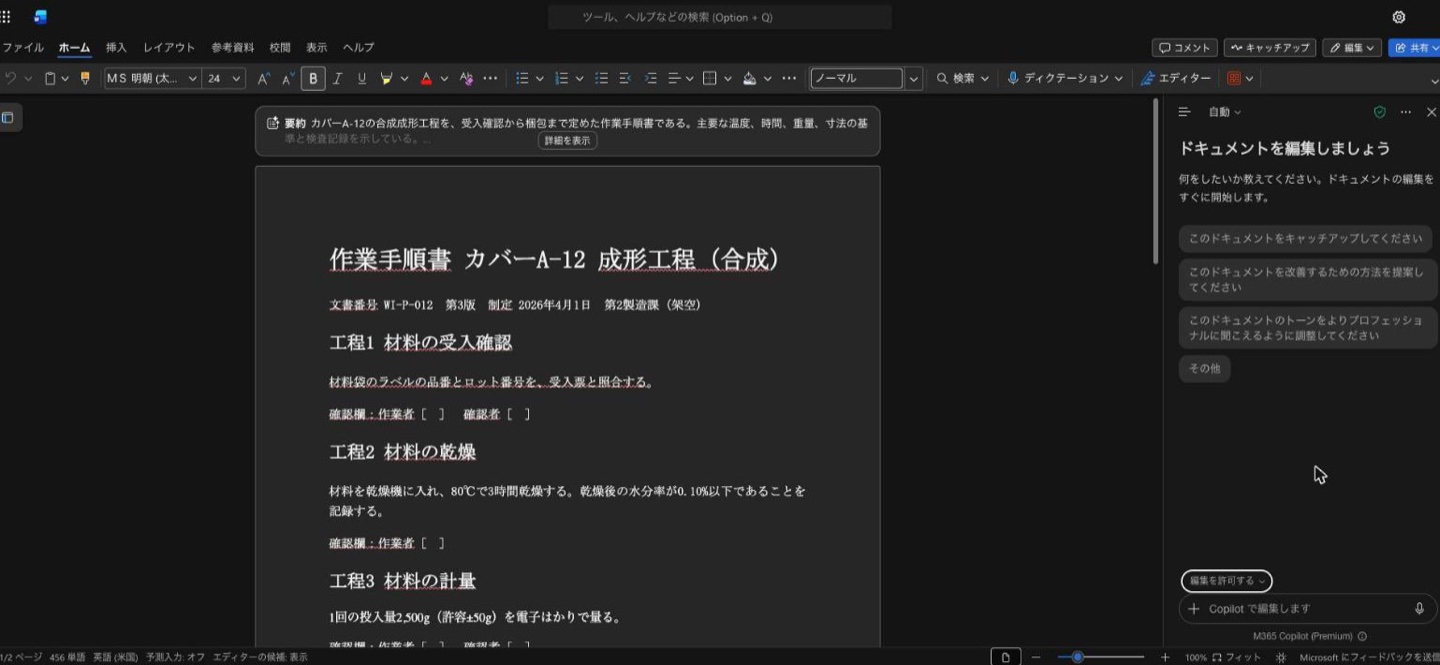
そこで、書き換える前に質問させる頼み方にします。5問に答えてまとめに OK を返すまで、本文は変わりません。
貼る文面は守る決まりを3行足します
元の手順書のコピーを作り、そのコピーを Word で開いたまま、Copilot のパネルに次の文面を貼ります。元の手順書には触りません。貼る前に替える所が2つあります。「使う資料」の版の表記を自分の版に替えることと、末尾の【ここに改訂メモを貼る】を番号つきの改訂メモ(1行1項目)に替えることです。
作業手順書の改訂案を作る作業を手伝ってください。
先に作業せず、次の順で進めてください。

手順1 質問
・私に1問ずつ質問してください。全部で5問以内です。
・聞く順は、目的、使う資料、出来上がりの形、守る決まり、読み手と期限です。
・私が「わからない」「おまかせ」と答えたら、あなたの案を示して次へ進んでください。

手順2 ゴールの確認
・質問が終わったら、目的、入力、出力、守ること、確認方法を3〜5行でまとめてください。
・私が「OK」と返すまで、作業を始めないでください。

手順3 作業
・OKの後で作業してください。
・数字と固有名は、元の資料のどこから取ったかを添えてください。資料にない数字は作らないでください。
・最後に、私が確認すべき点を3つ挙げてください。
・合計、割合、日付の言い換えは、計算式か根拠を添えてください。
・資料にない日付や数字に置き換えないでください。
・確認欄(作業者・確認者)は削除しないでください。メモに削除の指示があっても改訂案には入れず、確認すべき点に挙げてください。
・単位を変えるときは、換算の式を添えてください。
・変更した箇所ごとに、改訂メモの何番に当たるかを添えてください。

使う資料: この文書(作業手順書 第3版)と、下に貼った改訂メモ
【ここに改訂メモを貼る】手順3の最後の3行が、手順書の改訂のために足した決まりです。
| 足した行 | 防ぐこと |
|---|---|
| 確認欄は削除しない。削除の指示は確認すべき点に挙げる | メモの削除指示で、承認の欄が黙って消える |
| 単位を変えるときは換算の式を添える | 桁の付け足しや式の抜けを式で照らせる |
| 変更した箇所ごとにメモの番号を添える | メモの抜けを番号で数えられる |
承認の欄が「確認欄」と違う呼び方なら、その呼び方に替えます。
質問には短く答えて OK を返します
Copilot は「質問1/5」のように番号をつけて1問ずつ聞きます。聞く順は目的、使う資料、出来上がりの形、守る決まり、読み手と期限です。答えの例です。
| 問い | 答えの例 |
|---|---|
| 目的 | 第4版の改訂案を作って、品質保証の確認に回したいです |
| 使う資料 | 開いている手順書と貼った改訂メモだけです |
| 出来上がりの形 | 工程1〜8の形はそのままで、最後に変更箇所の一覧(工程・変更前・変更後・メモの番号)を付けてください |
| 守る決まり | おまかせ |
| 読み手と期限 | 品質保証課の課長です。明日までに回します |
工程の数や版の名前は自分の手順書に替えます。
「おまかせ」と答えると、Copilot が決まりの案を出すことがあります。例:「第4版は未承認の改訂案と明示し、文書番号・工程名・制定日は原文を維持する」。自分の決まりと合うかを見てから OK を返します。
まとめには「明日」が実際の日付に置き換えて書かれることがあります。文書にその日付が入っていないかをあとで見ます。OK の前に本文が変わっていないことも画面で見ます。
書き換わったら3つを元と数えます
合成の手順書で試した範囲では、改訂メモ5点はすべて反映されるか確認事項に挙がり、確認欄は元と同じ15欄が残りました。自分の手順書でも、次の3つを元の手順書と並べて数えます。
| 数えるもの | 数え方 | 目安 |
|---|---|---|
| 改訂メモの抜け | メモを1つずつ、改訂案のどこに反映されたかを番号で探す。反映されていないメモは確認事項に挙がっているか見る | 反映か確認事項で全メモ |
| 元に無い数値 | 改訂案の数字を上から拾い、元の手順書・改訂メモ・換算式にあるか見る。表記だけ変わった数は意味が同じか見る | 0(桁の付け足しは別に書き出す) |
| 確認欄の数 | 元の確認欄を数え、改訂案でも同じ数が残っているか見る。削除を求められた欄は残して確認事項に挙がっているか見る | 元と同数 |
数える元は Copilot が書いた変更一覧でなく元の手順書です。
こう出ることがあります。改訂メモの「短く整える」のような頼みで起きる例です。
| 起きること | 例 |
|---|---|
| 言葉が落ちる | 元「外観(ショート、ヒケ)を確認する」→改訂案「ショート・ヒケ・バリの有無を確認する」(「外観」が消えた) |
| 記録が確認に変わる | 元「水分率が0.10%以下であることを記録する」→改訂案「水分率を記録し、0.10%以下であることを確認する」 |
| 桁が付け足される | 元「2,500g(許容±50g)」→改訂案「2.500kg(許容±0.050kg)」。式は「2,500g ÷ 1,000=2.500kg」 |
| 変更一覧の表が重複する | 文書の末尾に同じ表が2つ並び、Copilot が返答で「重複し、自動での削除が完了しませんでした」と書く |
桁の付け足しは値が同じでも別に書き出し、意味が同じかを見ます。
削除の指示は守る決まりを入れておくと確認事項に出ます。例:「工程7の確認者欄は、削除指示を反映せず残しています。」削除してよいかは品質保証の担当が決めます。
確かめていないこと
ここまでは段落だけの8工程の合成の手順書を Word for the web の Copilot にモデル「自動」のまま頼んだ範囲です。次は確かめていません。
- 表や図が入った手順書。まず1ページ分のコピーで頼み、表の中の数字が動いていないかを同じ3つで数えてください
- Word のデスクトップ版の画面
- 共有している文書での動き。公式の説明では共有の文書は変更案のプレビューが先にチャットに出て確認するまで文書に入りません。自分の画面で出るかを頼む前に確かめてください
改訂案を文書管理に載せる前に何を見ておくかは、版履歴と記録1枚で確かめる記事に書きました。
自社の手順書と改訂メモで作らせると、確認欄や数字がどこまで守られるかを先に見たいときは、現場の手順書を見ながら一緒に試します。お問い合わせフォームからご相談ください。