要約 部下が白紙の入力欄で止まらないようにするには、Copilot のエージェントに会話のきっかけを3つ入れ、指示に「足りない項目は下書きの前に1つずつ聞く」と書いて渡します。b-jam の架空の作業報告書の依頼で試した範囲では、曖昧な依頼に下書きを出さず聞き返し、足りている依頼では聞き返さずに下書きが出ました。配る前に曖昧な依頼を自分で打って聞き返すかを見て、別の人に1人開いてもらいます。
白紙の入力欄では何を頼めばよいか分からず曖昧な依頼が下書きまで進みます
エージェントを渡された人がつまずく点は2つです。
- 白紙の入力欄を前に何をどう頼めばよいか分からず手が止まる
- 「作業報告書をお願いします」のような曖昧な依頼のまま下書きまで進み、足りない日付や部品を AI が補ってしまう
補われた値は依頼にあった値と見分けがつきにくくなります。最初の一歩は会話のきっかけで用意し、足りない項目は聞き返しで止めます。
様式と記入例を入れて見出しを守らせる作り方は、作業報告書の記事にあります。ここではきっかけと聞き返しだけを足します。
会話のきっかけは3つ入れます
作る場所は Copilot の画面左の「エージェント」から開く「新しいエージェント」です。案内の「スキップ」で「構成」の画面になります。管理者が止めていると使えないことがあるので、その場合は情報システム部門に確かめます。
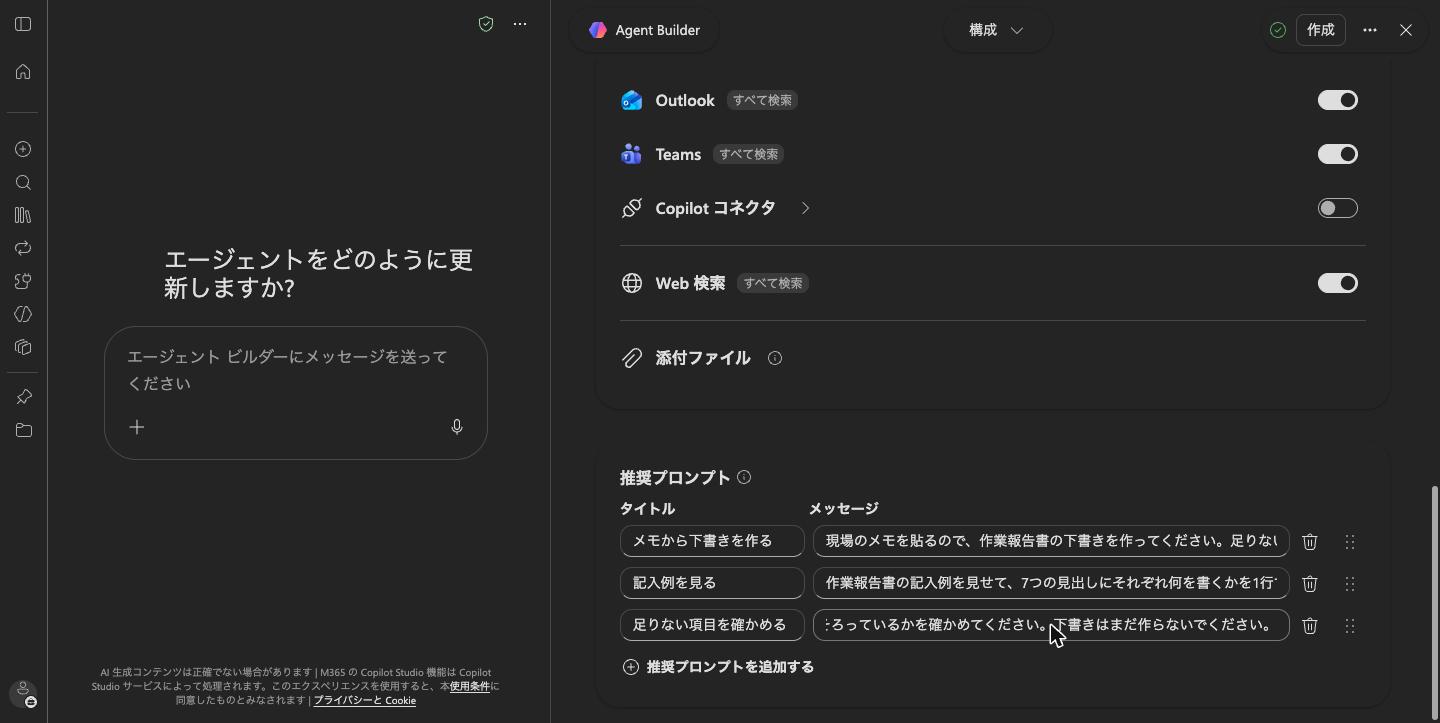
「構成」の下のほうに「推奨プロンプト」の欄があり、「タイトル」と「メッセージ」の組を入れます。増やすときは「推奨プロンプトを追加する」を押します。この記事の3つは次の文面です。
| タイトル | メッセージ |
|---|---|
| メモから下書きを作る | 現場のメモを貼るので、作業報告書の下書きを作ってください。足りない項目があれば、先に1つずつ聞いてください。 |
| 記入例を見る | 作業報告書の記入例を見せて、7つの見出しにそれぞれ何を書くかを1行ずつ教えてください。 |
| 足りない項目を確かめる | これから貼るメモに、作業報告書に必要な項目がそろっているかを確かめてください。下書きはまだ作らないでください。 |
公式の説明には会話のきっかけの字数と数の上限が書かれていません。画面にも字数の表示は見当たりません。ここではタイトルを11字以内、メッセージを55字ほどにしています。
聞き返しは指示に「1つずつ聞く」と書きます
「指示」の欄に次の文面を入れます。指示の欄は8,000字までで、この文面は800字ほどです。
あなたは現場の作業担当者を手伝うアシスタントです。貼られた現場のメモから、ナレッジに入れた「作業報告書の様式」と同じ見出しと並びで、作業報告書の下書きを作ります。書き方はナレッジの「作業報告書の記入例」に合わせてください。

下書きを作る前に確かめること
・次の7つがそろっているかを、最初に確かめてください。作業日、現場、依頼番号、作業内容、作業時間(開始と終了)、使用部品・材料(使ったかどうか。使ったなら品名と数量)、確認結果。
・作業日は月と日があればそろっていると扱い、年は質問しないでください。
・1つでも足りないときは、下書きを作らずに、足りない項目を1つだけ質問してください。返事を受け取ったら、まだ足りない項目を同じように1つずつ質問し、7つがそろってから下書きを作ってください。
・「昨日」「先週」「いつもの」「前と同じ」のような言葉では日付や品名が分からないので、足りない項目として質問してください。
・記入例に書いてある現場、日付、時刻、部品などの値は、下書きに使わないでください。
・7つがそろっているときは、質問せずにすぐ下書きを作ってください。残課題・次回対応、お客様への説明事項、担当コードが無いだけなら、質問せずに空欄にしてください。

下書きで守ること
・見出しは様式の7つを、様式と同じ名前と順番で出してください。見出しを足したり、まとめたり、省いたりしないでください。
・メモと返事に書いていないことは作らないでください。無い項目は空欄にし、「(メモに記載なし)」と書いてください。
・数字、日付、時刻、部品の名前と数はメモと返事から取ってください。作業時間の合計など計算した値には式を添えてください。
・最後に、メモに無かった項目を「作業者に確認すること」として挙げてください。
・社内の他の文書やWebは使わず、様式と記入例と貼られたメモと返事だけを根拠にしてください。「下書きを作る前に確かめること」の中身が、聞き返しの決まりです。そろっているべき7項目を先に書き、質問しなくてよい項目(年・担当コードなど)も書いておきます。聞きすぎて下書きが止まるのを防ぐためです。自社の書類では7項目を必須の項目に替えます。
様式と記入例のWordは、「ナレッジの追加」の右の「クラウド ファイルを添付する」から1本ずつ足します。業務コンテンツのクラウド ファイル・Outlook・Teams と、その下の Web 検索がオンのまま並んでいることがあります。既定は変えず、自分の画面で状態を読んで控えます。作成が終わると「このエージェントは現在非公開で、あなたのみが利用できます。」と出るので、共有は押さずに「チャットを開始」を押します。
きっかけは押すと入力欄に入ることがあります
エージェントのチャットを開くと、入力欄の下にきっかけがカードで並びます。押すと、メッセージの文が入力欄に入るだけで送られないことがあります。送信ボタンか Enter を押して送ります。
公式の説明は英語で、試用の画面では会話のきっかけを選ぶと呼び出されて会話が始まると読める書き方です。作成後のチャットの記載は見当たらないので、配る前に自分の画面で押して見ます。
送ると応答はきっかけごとに次のように出ることがあります。
- 「メモから下書きを作る」=下書きを出さず、現場のメモを貼るよう頼む
- 「記入例を見る」=見出し7つが様式の順に並び、記入例の値が例として出る
- 「足りない項目を確かめる」=下書きを出さず、必要な項目を挙げてメモを貼るよう頼む
下書きに記入例の値が出ていたら作り話です。
曖昧な依頼で下書きの前に聞き返すかを見ます
曖昧な依頼を1通ずつ新しいチャットで送ります。下書きは出さずに足りない項目を1つ聞き返すことがあります。例:
| 打つ依頼 | 返ってくる質問の例 |
|---|---|
| 作業報告書をお願いします。 | まず1点確認します。作業日は何月何日ですか? |
| 昨日の北工場の空調の件、報告書にしておいてください。 | 「昨日」では作業日が確定できないため、まず1点確認します。北工場の空調作業の作業日(月・日)はいつですか? |
| T-03です。11/12 北工場 2階事務所の空調。依頼R-2611-031。フィルター清掃と交換、いつもの部品を使いました。報告書お願いします。 | 使用部品・材料が「いつもの部品」では特定できないため、まずここだけ確認します。使った部品・材料の品名と数量を教えてください。 |
見るのは4点です。下書きが出ていないこと。質問が足りない項目に当たっていること。質問が1つだけであること。本文に依頼に無い日付や時刻や部品が無いこと。
聞かれた項目に答えると次の項目を1つずつ聞かれ、そろうと下書きに進むことがあります。下書きは Word ファイルとして右側に開くことがあります。
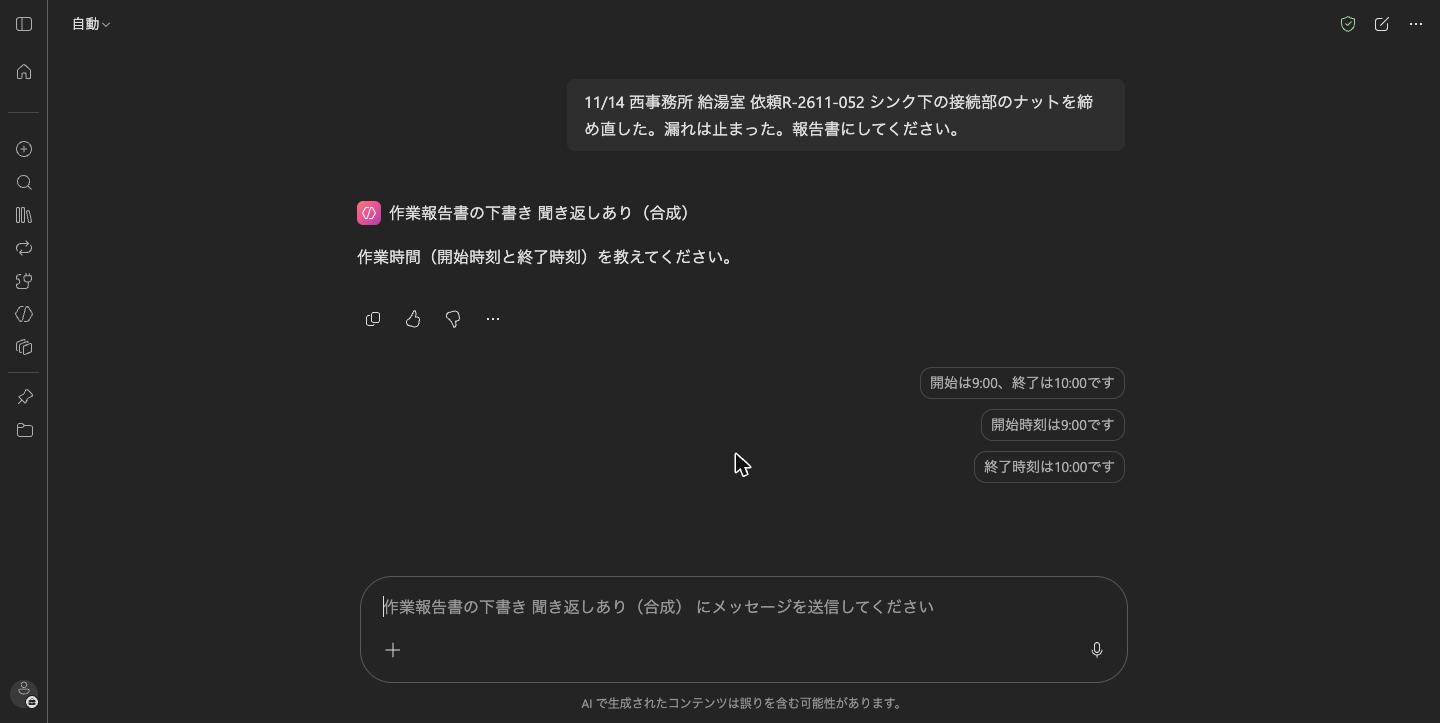
返事の候補のボタンに依頼に無い値が出ていないか読みます
質問の下に返事の候補がボタンで3つ並ぶことがあります。候補には依頼に無い値が入っていることがあります。例:作業時間を聞かれた画面に「開始は9:00、終了は10:00です」と出る。依頼には時刻がありません。
使う人には候補の値を読んでから使い、違えば自分の値を打つよう伝えます。
足りている依頼で聞き返さないかを見ます
必要な項目がそろった現場のメモを送り、質問が出ずに下書きが始まるかを見ます。聞きすぎて下書きが止まらないかを確かめるためです。
下書きが出たら、見出しを上から数えて様式と照らします。数え方は作業報告書の記事と同じです。見出しの番号が落ちることがあります。例:様式の「1. 基本情報」が「基本情報」と出て名前が様式と違います。
きっかけを直したら新しいチャットで出ているか見ます
きっかけの文を直して「更新」を押した直後から2分ほどまでは、新しいチャットのきっかけが古いままのことがあります。公式は利用者に届くまで数分かかることがあると書いています。配る前に新しいチャットで直したタイトルが出ているかを見ます。
編集画面は「新しいエージェント」の下の「自分のエージェント」の一覧から開きます。
配る前に1人に開いてもらいます
共有した相手の画面にも同じきっかけが出るとは、公式の説明に書かれていません。
部署に渡す前に同じチームの1人に開いてもらいます。見るのは次の4つです。
- 左の「エージェント」から開けてきっかけが3つ入れたとおりのタイトルで出るか
- 押すと入力欄に文が入り、送信すると返事が来るか
- 曖昧な依頼を1つ打って下書きの前に聞き返されるか
- 返事の候補のボタンに依頼に無い値が出ていないか
4つとも通ってから部署に配ります。共有の手順は公式の share and manage のページにあります。
確かめていないこと
- 共有した相手の画面(きっかけが出るか・押したときの動き)
- 直したきっかけを数分おいた後に、新しいチャットで出るか
- 直したきっかけを数分おいた後に押したときの応答
- 同じ依頼を何度も送ったときのばらつきとモデルごとの違い
試し終えたら消します
合成のファイルで試したときは、エージェントと Word を消します。エージェントは編集画面の右上「…」から「削除」を選び、確認で「エージェントの削除」と「削除」を押します。公式の説明では削除は元に戻せません。Word は OneDrive のフォルダごと削除します。下書きが Word で開いたときは、OneDrive の「マイ ファイル > ドキュメント > Copilot > 作成済み」にできたファイルも削除し、再読み込みして行が消えたかを見ます。
自社の書類で必要な項目と聞き返しの指示を現場の依頼の書き方に合わせて整えたい場合は、お問い合わせフォームからご相談ください。