要約 現場のメモから決まった様式の作業報告書を下書きさせるには、様式と記入例の Word を Copilot のエージェントのナレッジに入れ、指示に「見出しは様式どおり・メモに無いことは作らない」と書きます。b-jam の合成のメモで試した範囲では、モデルを選び直した後の下書きで見出し7つが様式と同じ名前・同じ順で出ました。見出しを上から数え、欠けたメモを1通わざと入れ、メモに無い数字を探して確かめます。
見出しが合っていてもメモに無い欄を埋めていないかは別に見ましょう
作業報告書の下書きでつまずく点は2つです。
- 見出しを足す・まとめる・抜くなど、様式が崩れる
- メモに無い作業時間や使った部品をそれらしく埋める
見出しが様式どおりにそろうと、中身も合っているように見えます。見出しが様式どおりでも、欄の中がメモどおりとは限らないので、この記事の確かめ方は2つに分けます。見出しは数で見ます。欄の中はメモと照らします。
チャットで自社の項目順を伝えて下書きさせる頼み方は、稟議書の記事にあります。この記事は様式を毎回貼らずに済むようエージェントに入れる側です。
様式と記入例を1本ずつWordにしてOneDriveに置きます
エージェントに入れるのは次の2本です。どちらも Word で、OneDrive の新しいフォルダに保存します。
- 作業報告書の様式:見出し7つと、見出しの下の欄の名前だけ。中身は空
- 作業報告書の記入例:同じ様式を1件分埋めたもの
様式は次の形です。この記事で使う合成の様式で、表は使っていません。自社の様式があれば、その見出しの名前と順に替えます。
作業報告書
1. 基本情報
作業日:
現場:
作業者(担当コード):
依頼番号:
2. 作業内容
3. 作業時間
開始:
終了:
合計:
4. 使用部品・材料
品名:
数量:
5. 確認結果
6. 残課題・次回対応
7. お客様への説明事項
メモは合成の3通を用意します。1通は作業時間と使った部品を書きません。欠けを見るためのメモです。
11/14 西事務所 給湯室の水漏れ 依頼R-2611-052 T-05
シンク下の接続部のナットが緩んでいた。締め直して漏れは止まった
しばらく様子を見て再発なし
床が少し濡れていたので拭いた
次回の対応はなし
お客様に締め直しで直ったと伝えた
自分の様式とメモに替えるときは、社内の決まりで Copilot に入れてよい資料だけにします。
指示にはメモだけを根拠にする決まりを入れます
作る場所は Copilot の画面左の「エージェント」から開く「新しいエージェント」です。「構成」に切り替えて名前と説明と指示を入れます。画面の呼び名は規程FAQの記事の「プラグイン」と違うことがあります。管理者が止めていると使えないことがあるので、その場合は情報システム部門に確かめます。
指示は次の文面です。指示の欄は8,000字までで、この文面は400字弱です。
あなたは現場の作業担当者を手伝うアシスタントです。貼られた現場のメモから、ナレッジに入れた「作業報告書の様式」と同じ見出しと並びで、作業報告書の下書きを作ります。書き方はナレッジの「作業報告書の記入例」に合わせてください。

守ること
・見出しは様式の7つを、様式と同じ名前と順番で出してください。見出しを足したり、まとめたり、省いたりしないでください。
・メモに書いていないことは作らないでください。メモに無い項目は空欄にし、「(メモに記載なし)」と書いてください。
・数字、日付、時刻、部品の名前と数はメモから取ってください。作業時間の合計など計算した値には式を添えてください。
・最後に、メモに無かった項目を「作業者に確認すること」として挙げてください。
・社内の他の文書やWebは使わず、様式と記入例と貼られたメモだけを根拠にしてください。
指示の中の「作業報告書の様式」「作業報告書の記入例」は、Word のファイル名と同じにします。ファイル名を変えるときは指示の名前も直します。
様式と記入例は1本ずつナレッジに足します
同じ作成画面の「ナレッジ」で「ナレッジの追加」を押すと、検索欄が開きます。検索欄の右に2つのアイコンがあり、その1つ「クラウド ファイルを添付する」が OneDrive のファイルを選ぶ入口です。押すと選ぶ画面が開くので、様式の Word を選んで「選択」を押します。続けて同じ操作で記入例の Word を足します。
2本を同時に選んで「選択」を押しても、1本しか入らないことがあります。入らなかった1本はもう一度同じ入口を開いて足します。
足したファイルは「ナレッジ」の欄ではなく、その下の「業務コンテンツ」→「クラウド ファイル」→「OneDrive (2)」の下に並びます。2本が並んでいるかを確かめます。
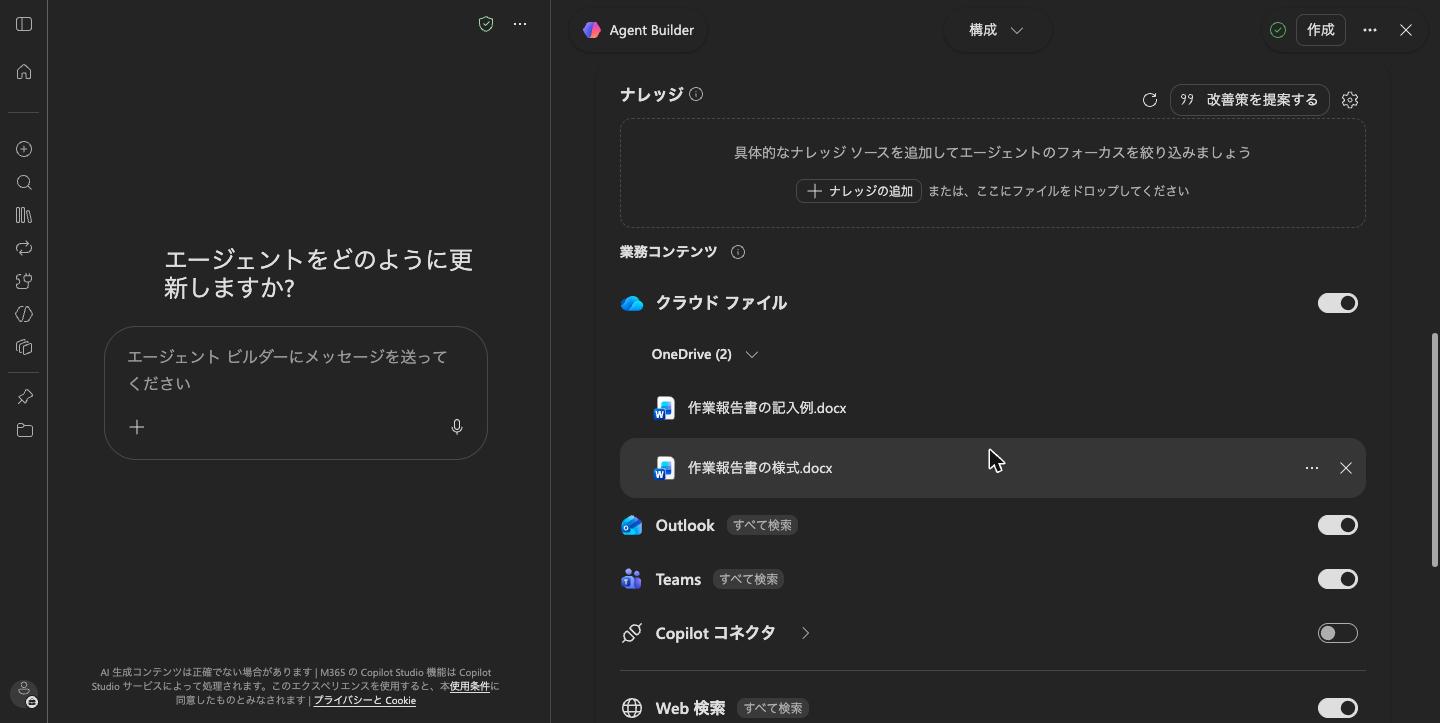
同じ画面の業務コンテンツには、クラウド ファイル・Outlook・Teams・Web 検索がオンのまま並んでいることがあります。指示に「様式と記入例と貼られたメモだけを根拠にしてください」と書いてあるので、既定は変えず、自分の画面で状態を読んで控えます。作った直後に見る共有範囲は、規程FAQの記事と同じです。作成が終わると「このエージェントは現在非公開で、あなたのみが利用できます。」と出るので、共有は押さずに閉じます。
公式はナレッジを指示の代わりにするなと書いています
公式の説明は英語で、ナレッジは事実の根拠にするためのもので、指示の代わりではなく、指示として守られる保証はないと書いています。8,000字の上限を避けて指示を別の文書に移す方法への注意の中の文ですが、様式の Word を入れて見出しを守らせる使い方も、想定の外側にあたる可能性があります。
そのため、指示の本文に守ることを全部書き、様式と記入例は材料として入れます。それでも見出しが守られる保証はないので、毎回数えて確かめます。
メモは通ごとに新しいチャットで貼ります
作ったエージェントのチャットを開き、次の1行と現場のメモを続けて貼って送ります。
次の現場メモから作業報告書の下書きを作ってください。

【ここに現場のメモを貼る】
メモは1通ずつ、通ごとに新しいチャットにします。
下書きは「下書き」の題のカードの中に出ます。中を送って見出しを上から読みます。
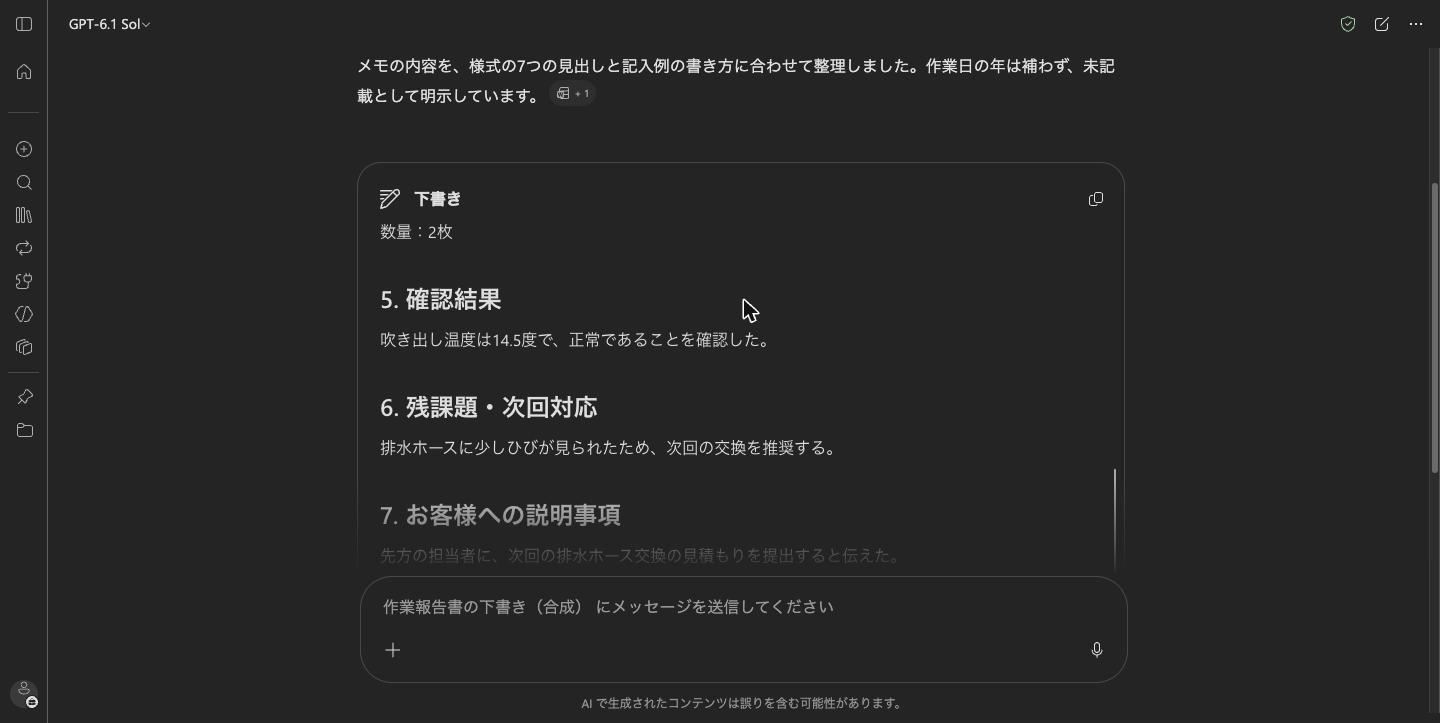
下書きが出ないときはモデルを選び直して新しいチャットで送り直します
モデルの選択が「自動」のままだと、下書きの代わりに英語の内部メモのような文だけが返ることがあります。例:
< File>? no tags malformed forbidden. Need citations outside block? writing block must no citations.
そのときは画面左上のモデルの選択で別のモデル(例:「GPT-6.1 Sol」)を選び直し、新しいチャットで同じメモを送り直します。それでも出なければ管理者に聞きます。
下書きは3つの数え方で確かめます
見出しを上から数えます
下書きの見出しを上から拾い、様式の7つと名前と順を1つずつ照らします。足した見出し、まとめた見出し、抜けた見出しを数えます。
見出しの前に題の行が1行付くことがあります。例:「作業報告書(下書き)」。見出しの数には入れません。
欠けたメモを1通わざと入れます
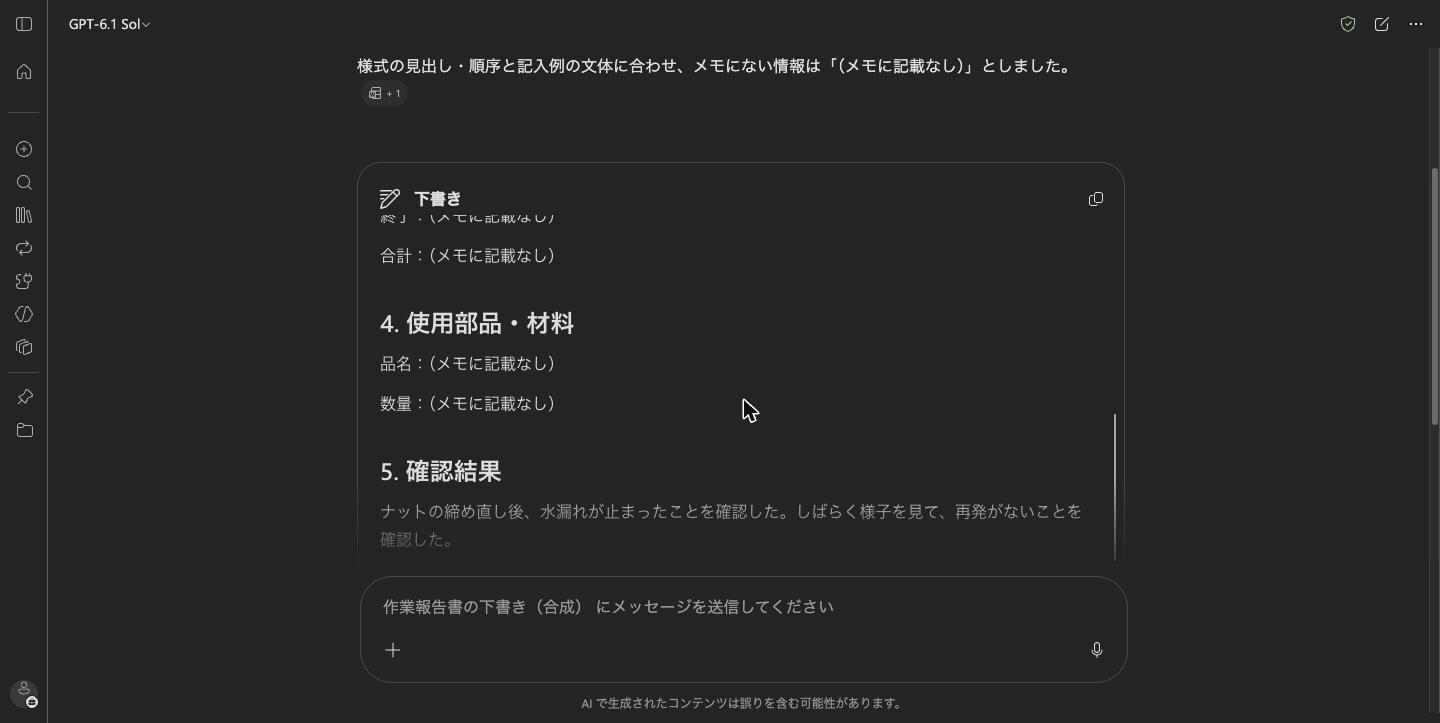
作業時間と使った部品が無いメモでは、その5つの欄が「(メモに記載なし)」になり、末尾の「作業者に確認すること」に挙がることがあります。例:
3. 作業時間
開始:(メモに記載なし)
終了:(メモに記載なし)
合計:(メモに記載なし)
4. 使用部品・材料
品名:(メモに記載なし)
数量:(メモに記載なし)作業者に確認すること
作業日の年
作業の開始時刻・終了時刻・合計時間
使用部品・材料の有無、使用した場合の品名・数量
残課題の有無見るのは2点です。5つの欄に数字や部品名が入っていないこと。確認する点に作業時間と使った部品の2つが挙がっていること。メモに書いていない欄が「なし」と言い切られていたら、メモに無いことを作っています。
メモに無い数字を探します
下書きの数字、日付、時刻を1つずつメモと照らし、メモに無い数字を探します。許すのは作業時間の合計のように、メモの数字から計算した値だけです。計算した値には式が付きます。例:「合計:1時間30分(10:40 − 9:10)」。式を読んで電卓で1つ確かめます。
年が補われていないかも見ます。メモに年が無いと、年を空欄にして確認する点に挙げることがあります。例:「作業日:11/12(年:空欄(メモに記載なし))」。
欄の中のずれは見出しの数に出ません。例:メモの「北工場 2階事務所の空調」のうち「の空調」が、現場の欄から作業内容の欄へ移ることがあります。値は変わっていませんが、置き場所が動くので、現場や依頼番号の欄はメモと1つずつ照らします。
確かめていないこと
- 表や特殊な書式の多い様式。公式の別のページに SharePoint のコンテンツの表や特殊な書式を読み取れないとの記載があります。この記事の様式は表なしです
- 同じメモを何度も送ったときのばらつき
- モデルごとの違い(「自動」で下書きが出ない場合を含む)
- 作ったエージェントを共有した相手の画面
試し終えたら消します
合成のファイルで試したときは、エージェントと Word を消します。エージェントは編集画面の右上「…」から「削除」を選び、確認で「エージェントの削除」と「削除」を押します。公式の説明では削除は元に戻せません。Word は OneDrive のフォルダごと削除します。自分の様式で作ったエージェントは、使い続けるなら消さずに置きます。
自社の作業報告書の様式と現場のメモの書き方に合わせて指示と確かめ方を一緒に整えたい場合は、お問い合わせフォームからご相談ください。