

リサーチ用エージェントが調べる。
別のエージェントが戦略案にする。
最後はExcel表にまとめる。コピペなしでつなげます。
株式会社b-jam代表の今井雄大です。
この記事に書いてあること
- @メンションでエージェントを呼び替える手順
- 会話履歴を引き継げないエージェントがある点
- エージェントを実務でリレーさせるための3条件
@で呼び替えるだけ
Microsoft 365 Copilotの同じチャット内で@メンションを使うと応答するエージェントを切り替えられます。
画面には「○○は応答しなくなりました」に続いて「△△が応答しています」と表示されます。別のチャットを開くのではなく、同じ会話の中で担当が交代する動きです。
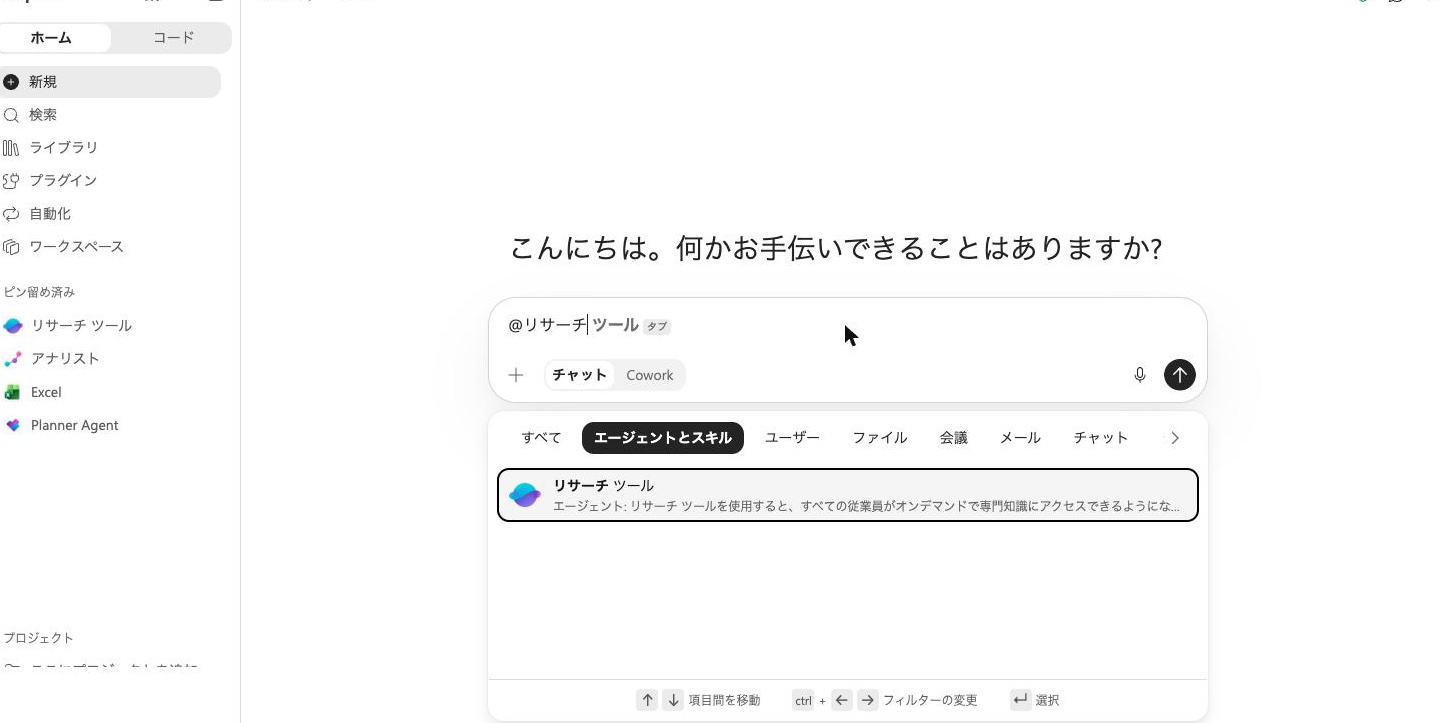
リサーチ用エージェントとアナリストは、Copilotに標準で入っているエージェントです。戦略案を作る役と転記役は、Agent Builderで自作したエージェントです。戦略案の役は、指示文だけを入れた素の設計(ナレッジを付けないもの)です。
流れは3段です。リサーチ用エージェントに調べてもらい、@で自作の戦略策定役へ切り替えて戦略案にし、最後にExcelへ転記する役へ替えます。転記役が前段の形を受け取れないときは、間に標準のアナリストを整形役として挟みます。前段のレポートを貼り付ける必要はなく、次のエージェントが前段の数値と出典を読み取って続けます。
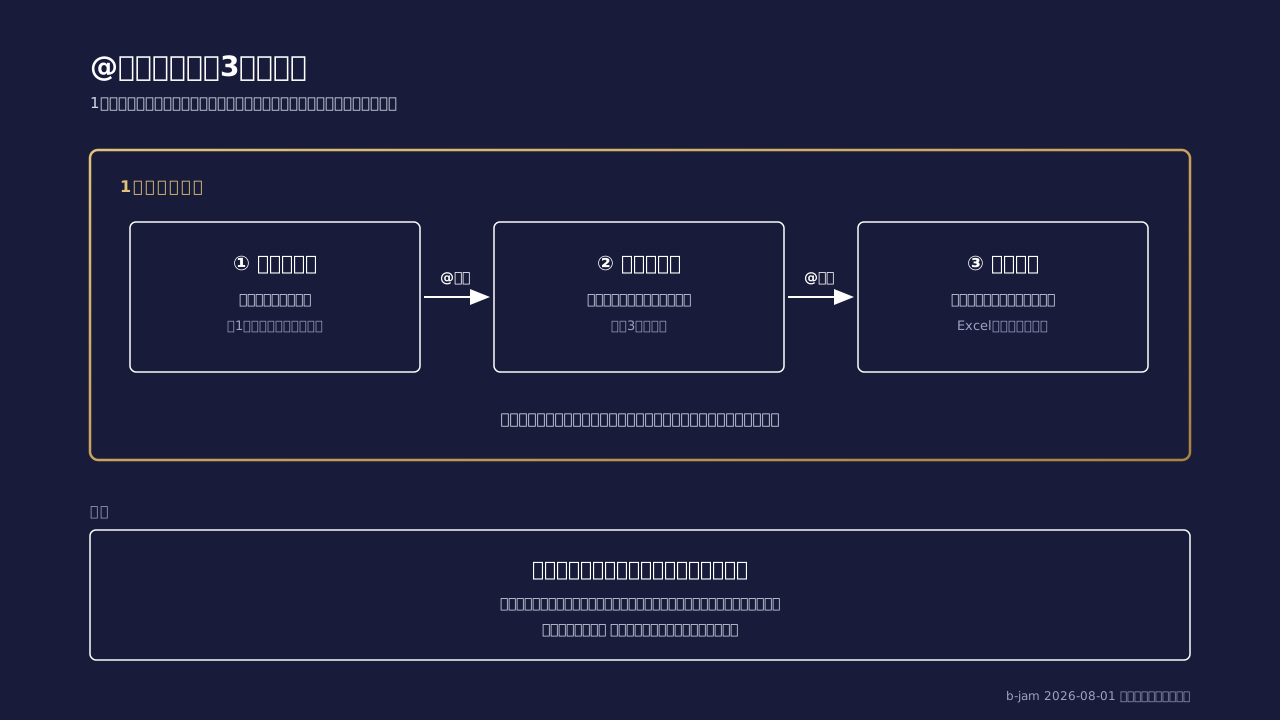
b-jamで試した範囲では、作成した直後の素の設計のエージェントでも前段の内容を読み取れました。これまで人が回答をコピーして次のエージェントへ渡していた作業が、同じチャットの中で済みます。
つまずく理由は履歴を読めないエージェントがあること
すべてのエージェントが同じように会話履歴を読めるわけではありません。
Excelの標準エージェントへ切り替えると、画面に「チャット履歴を確認し」と表示されても、実際には社内検索で見つけた別ファイルの内容で表を作ることがあります。例:前段の戦略案と違う数値が並んだ、それらしい表。表が出てくると確認したつもりになるのが、いちばんの落とし穴です。
確認は難しくありません。このチャットでしか登場していない数値や項目名を答えさせます。答えられなければ、そのエージェントはリレーに挟みません。
履歴を読めるアナリストを間に入れ、前段の戦略案を「項目名: 値」の形式へ整えてから転記役へ渡します。最後に、できた表を元の案と照らして、数値が一致しているかを見ます。
実務で使う3条件
実務で使う条件は3つに絞れます。
- リレー各段の入出力形式を揃える
- 会話履歴が見えないエージェントを挟まない
- 各段で内容の一致を目視確認する
形式が合わない場合は整形役を1体挟みます。転記役には、指示文で入力形式を決めておきます。決めた形以外は受け付けない役にしておくと、@でリレーしても形式のガードが効きます。役割を曖昧にせず、受け渡す形まで決めておくことが大切です。
これは以前書いた「『いい感じで』ではAIは動かない」と同じ話でもあります。エージェントを増やす前に各担当が何を受け取り、何を返すかを決めます。
切り替えで引っかかる2点
切り替えるときは、入力欄に残っているエージェントのチップを×で外してから@を打ちます。
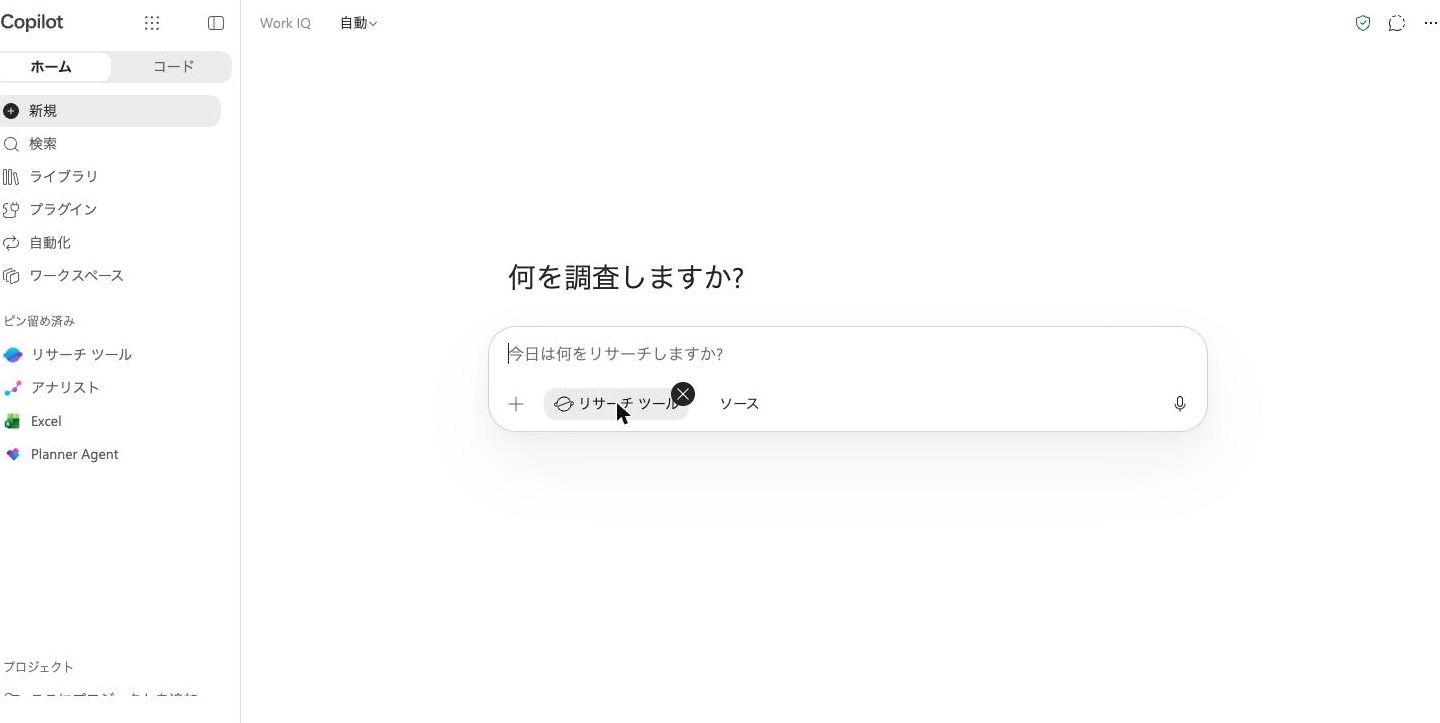
作成直後のエージェントは、候補への反映に少し時間がかかり、ほぼ完全な名前まで入力しないと選べないことがあります。
コピペ転記から小さく試す
エージェント分業の候補は、担当者がコピーして別の画面へ貼り付けている業務の中にある気がします。
全部を一度に変える必要はありません。まず1つの業務を選び、2体か3体で受け渡しを試す。選び方は「最初の1業務をどう選ぶか」にもまとめています。
@メンションは小さな操作ですが、人が担っていた橋渡しを同じチャット内へ移せます。形式と履歴の範囲を確認しながら使えば、コピペ転記を仕組みに変える入口になるかもしれません。