
要約 Copilot で書き換えた手順書は、版履歴を開くと誰がいつ書き換えたかが残っています。ただし b-jam が合成の手順書で見た範囲では、Copilot が関わった表示は版履歴にも変更履歴にも出ませんでした。AI の関与と確認した人は、載せる前に記録1枚へ人が書きます。
載せたあとに残るものを載せる前に見ましょう
文書管理に載せた手順書は、あとから「誰がいつ何を変えたか」「AI は関わったか」と聞かれることがあります。つまずく点が2つあります。
- AI が書いたことが、どこにも残らない
- 文書を開き直しただけで版が増えることがある
b-jam が合成の手順書で試した範囲では、版履歴の更新者も変更履歴の変更者も、頼んだ人のアカウント名で、Copilot の名前はどこにも出ませんでした。Copilot の1回の書き換えは、版1つにまとまりました。
残るのは誰がいつまでです。AI の関与は載せる前に自分で書き足します。
手順書の改訂案が手元にない場合は、改訂案を作って元と突き合わせる記事で作ります。
版履歴で見る4つ
書き換えた手順書の版履歴を OneDrive と Word for the web の両方で見ます。
- OneDrive の一覧で手順書の行を選び、「…」→「バージョン履歴」を開く。列は版・変更日時・サイズ・更新者で、違いは出ない。ここで版番号と変更日時を控える
- 手順書を Word for the web で開き、「ファイル」→「バージョン履歴」を押す。右にパネルが開き、版の行に相対時刻・「現在のバージョン」・更新者が並ぶ
- 版の行の「>」を開く。「(相対時刻)(アカウント名)が変更を行いました」の行が出る。その行を押すと、その版の中身が開く
- 「編集箇所の表示」をオンにする。現在の版を開くと、前の版との違いが語単位で出る。削除は取り消し線、追加は下線
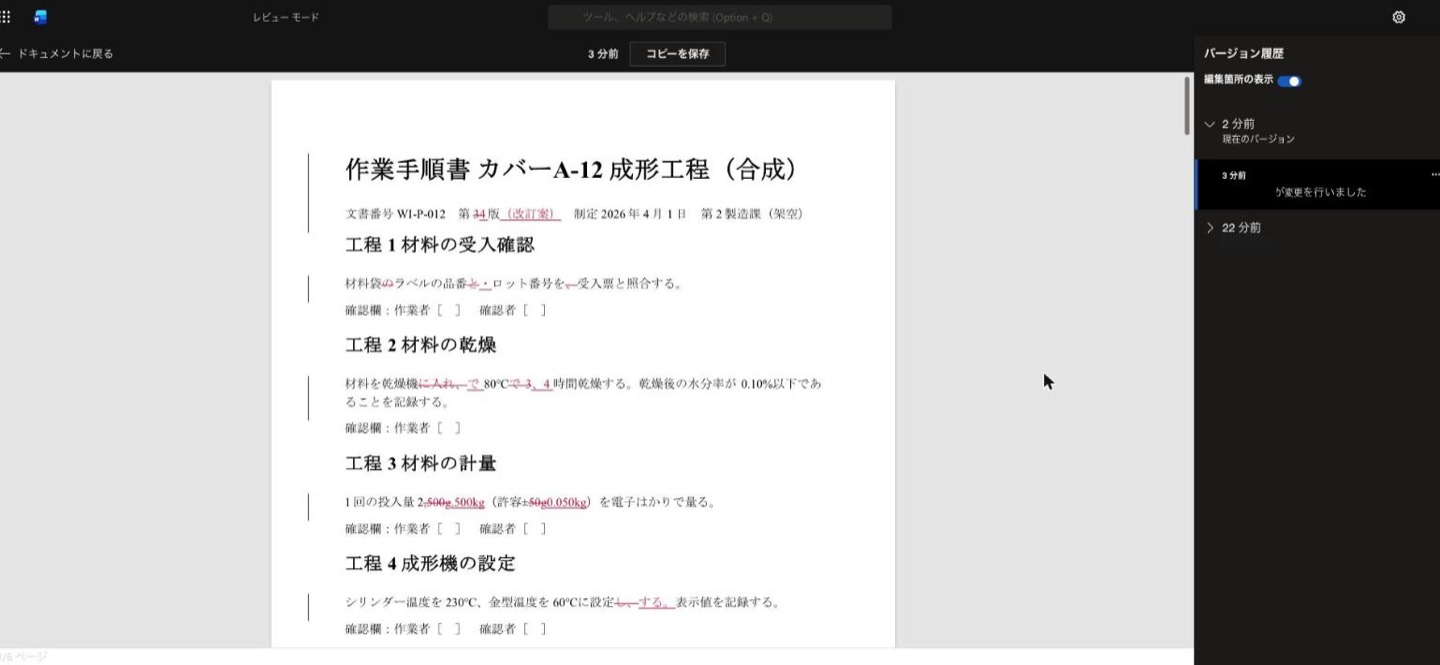
Word for the web で手順書を開き直しただけで、本文が同じ版が1つ増えることがありました。仕組みは確かめていません。公式の説明は「開いて編集を保存すると版ができる」という書き方です。
変更履歴を先にオンにしておくと印で残ります
中身を印で残すには頼む前に変更履歴をオンにします。
- 「校閲」タブの「変更履歴の記録」を開く
- 「オフ」「すべてのユーザー」「自分だけ」から「すべてのユーザー」を選ぶ
- 題名の横の「レビュー モード」を見てから、Copilot に頼む
オフが既定でした。公式の説明では追加は下線、削除は取り消し線で、書き手ごとに色が分かれます。
頼んだあとは変更者の欄が頼んだ人のアカウント名になっているかを自分の画面で確かめます。
言い換えが多いと、印は数百個になることがあります。変更箇所の一覧(文書の末尾に出る表)と並べて見ます。
AI が関わった記録は人が1枚に書きます
版履歴と変更履歴が残さない項目を記録1枚に書きます。次の12項目は b-jam の案です。
| No | 項目 | 書く内容と取る場所 |
|---|---|---|
| 1 | 文書番号・文書名 | 文書の本文 |
| 2 | 版(改訂前→改訂後) | 文書の本文。例:第3版→第4版(改訂案) |
| 3 | 起案した人 | 版履歴の更新者。アカウント名が出る |
| 4 | 起案の日時 | OneDrive の版履歴の変更日時 |
| 5 | 使った AI | 製品名とパネルのモデル表示。人が書く |
| 6 | AI に渡したもの | 元の文書の版と改訂メモの番号。人が書く |
| 7 | 変更点の一覧 | Copilot が書く一覧(工程・変更前・変更後・メモ番号)と変更履歴 |
| 8 | AI のまま使った点・人が直した点 | 人が書く。版履歴も変更履歴も、人と AI が同じアカウント名で区別できない |
| 9 | 反映しなかった指示と理由 | Copilot の確認事項と人。例:メモ4(確認者欄の削除)は未反映・品質保証課長の確認待ち |
| 10 | 確認の方法と結果 | 元の手順書と数えた結果。メモの抜け・元に無い数値・確認欄の欠落 |
| 11 | 確認した人・日時 | 人が書く。回覧の前は「未確認」と理由 |
| 12 | 保存先と版番号 | OneDrive の版履歴 |
版履歴から取れるのは3・4・12、文書の中から取れるのは1・2・7・9で、5・6・8・10は頼んだ起案者が、11は確認する人が書きます。取れない項目は空欄にせず「埋められない」と理由を書きます。
この様式は b-jam の案です。規格や審査機関の見方に合うかは、自社の文書管理の担当と審査機関に確かめてください。
載せる前に見る3点
- 更新者と日時が記録と合っているか。 版履歴の更新者・変更日時を記録の3・4と照らします。OneDrive の一覧で控えた版番号が記録の12と同じかも見ます。
- AI の関与の欄が埋まっているか。 5・6・8が空欄のままなら、人が書いて埋めます。
- 反映しなかった指示が記録の9にあるか。 改訂案に入れなかったメモの項目があれば、理由と確認する人を書きます。
確かめていないこと
ここまでは OneDrive のマイファイルに置いた合成の手順書を Word for the web で見た画面です。次は確かめていません。
- チームサイトのライブラリでの見え方
- 版の上限と保存先の設定。b-jam の画面では読めませんでした。公式の説明では Microsoft 365 の新しいライブラリは既定で版管理がオンで、最新の500版まで保存するとされています。自分の保存先で同じかは、管理者に確かめてください
- Purview の監査ログに AI の関与が出るか。管理者に確かめてください
- 2人目の確認者による承認の流れ
- 契約や設定が違う画面。更新者の欄に Copilot の名前が出るかは、自分の画面で確かめてください
改訂案を作らせるところは、改訂案を作って元と突き合わせる記事に書きました。
自社の文書管理の様式に、AI の関与の欄をどう足すかを迷うときは、現場の様式を見ながら一緒に決めます。お問い合わせフォームからご相談ください。