
要約 クレーム記録から原因と是正案の下書きを作らせるときは、スプレッドシートの AI 関数に「記録に書いていない数字や工程は書かないでください。」の1文を足します。足しても記録にない推測が1語残ることがあるので、送る前に元の記録と1行ずつ照らします。
下書きは記録の言葉だけで作らせましょう
クレーム記録の「内容」「調査結果」「処置状況」から原因欄と是正案の下書きを AI に作らせると、数字は合っていても記録に書いていない言葉が足されることがあります。たとえば記録が「倉庫の一角で雨漏りがあり、その下に置いていた箱だけに発生」までなのに、下書きが「箱に水がかかった」と書く形です。記録は水がかかったとは言っていません。
そのまま是正の報告に写すと、記録にない原因を言い切った書類になります。この記事が扱うのは Gemini for Google Workspace のスプレッドシートで下書きを作らせる式です。送る前に元の記録と照らす点も扱います。審査機関への報告の書き方や原因の良し悪しの判断は扱いません。
使えるプランと入口を先に確かめましょう
| 確かめること | 内容 |
|---|---|
| プラン | AI 関数(公式の案内での名前は「Gemini で入力」)は Business Standard・Plus、Enterprise Standard・Plus、Google AI Pro・Ultra などで使える(公式の説明)。サイドパネルも対象の Google Workspace か Google AI のプランが要る |
| 管理者の設定 | 管理者が「Google Workspace のスマート機能」を無効にすると、AI 関数の「Gemini で入力」は隠れる |
| 入口 | Business Starter のアカウントでは、スプレッドシートに Gemini の入口が出ないことがある。出ないときは設定かプランかを管理者に確かめる |
受付日に年が付いていないか見ましょう
記録の表に「10/1」と入れると、スプレッドシートは日付に自動で変換します。画面は「10/1」のままでも、中身は年のついた日付です。サイドパネルは中身を読むので、その下書きでは受付日に「2026-10-01」のような記録にない年が付くことがあります。
受付日に記録にない年が付いていないかは、照合で見ます。
AI 関数に1文足した式を貼りましょう
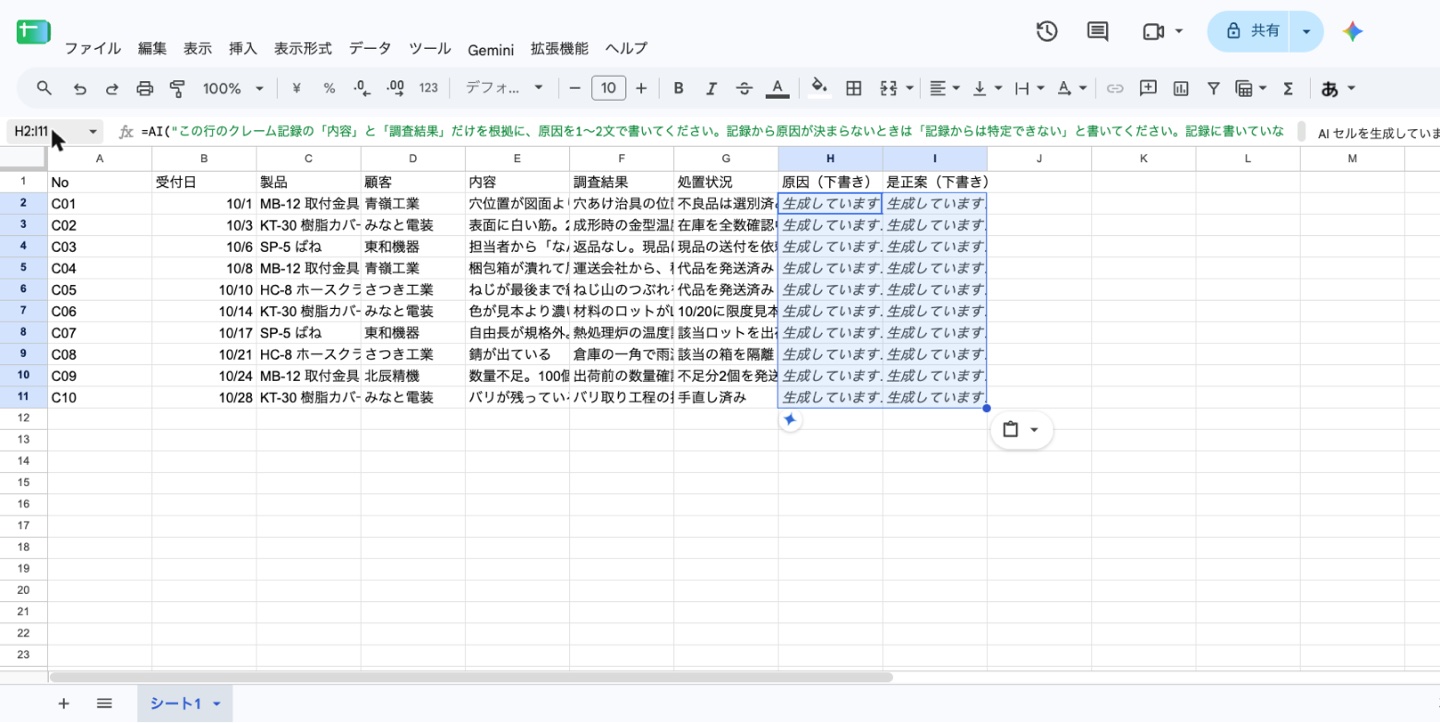
記録は表の左上から、見出しを No・受付日・製品・顧客・内容・調査結果・処置状況の順で置きます。H1 に「原因(下書き)」と I1 に「是正案(下書き)」を入れ、H2 と I2 に次の式を貼ります。最終行まで同じ式で、行番号だけ変えます。
=AI("この行のクレーム記録の「内容」と「調査結果」だけを根拠に、原因を1〜2文で書いてください。記録から原因が決まらないときは「記録からは特定できない」と書いてください。記録に書いていない数字や工程は書かないでください。", B2:G2)=AI("この行のクレーム記録だけを根拠に、是正案を「応急処置:」「再発防止:」の2行に分けて書いてください。処置状況に実施済みとあれば、そのことを書いてください。記録に書いていない数字や工程は書かないでください。", B2:G2)どちらも最後の「記録に書いていない数字や工程は書かないでください。」が足した1文です。この1文は記録にない語を出にくくするための指示です。合成の記録で試した範囲でも、記録にない語が1語残りました。混ざらなくなるとは限らないので、送る前に元の記録と1行ずつ照らします。
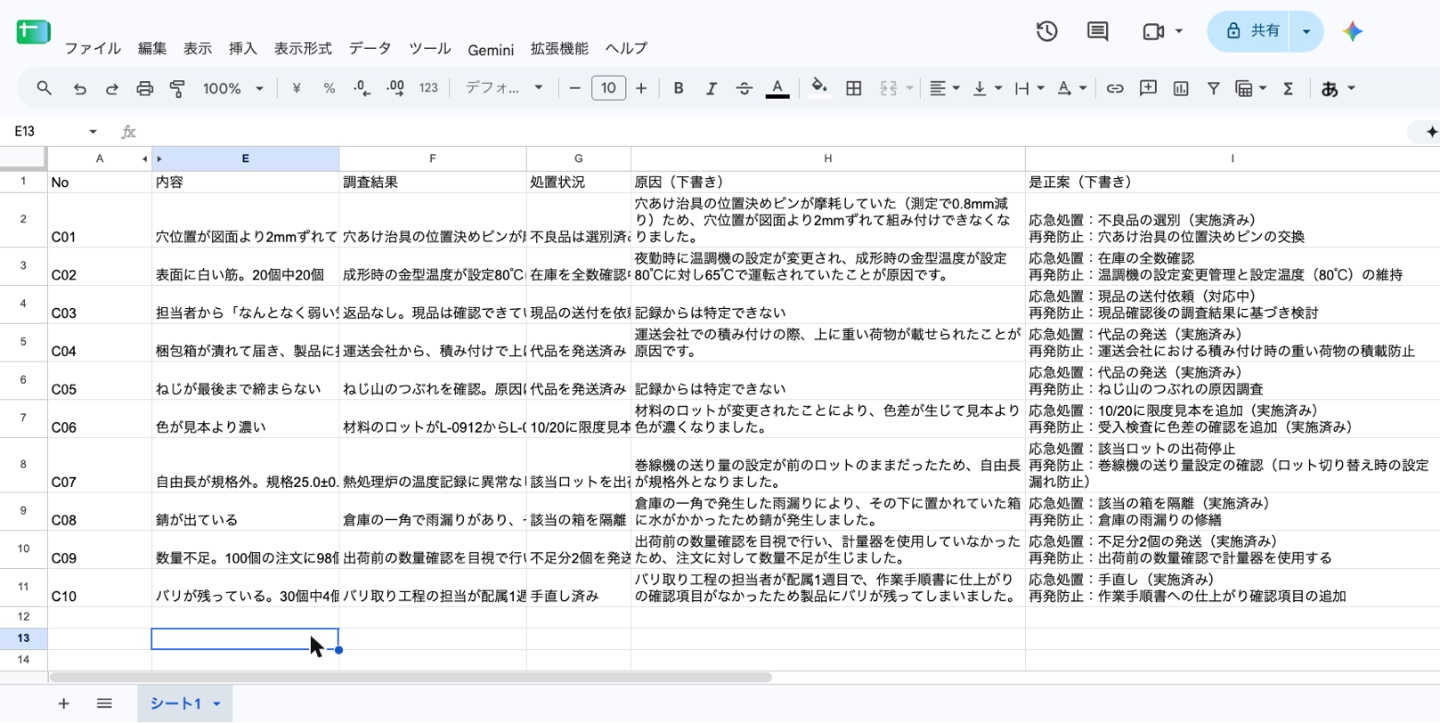
式を貼った時点で、下書きの生成が始まります。終わったら H 列と I 列を選んでツールバーの「生成して入力」を押します。ツールバーには「更新して入力」も並びます。同じ式でも、作り直すたびに文面が変わります。AI のセルのチップには「ソース」のボタンもあります。照合の基準はボタンの表示ではなく、元の記録の行です。
公式の説明では一度に生成できるのは先頭の350セルまでです。生成には上限があり、達すると待つ時間が出ます。元に戻す操作をしても前の文面には戻らず、作り直しになります。
作例 合成の記録で下書きを元の行と照らしましょう
次の記録と下書きは合成です。実在の会社や製品の記録ではありません。
| 行 | 記録の抜粋(調査結果・処置状況) | 下書き | 見る点 |
|---|---|---|---|
| C08 | 倉庫の一角で雨漏りがあり、その下に置いていた箱だけに発生。該当の箱を隔離 | 原因「…その下に置いていた箱に水がかかったため」 | 「水がかかった」は記録に無い。「雨漏りの下に置いていた」までに直す |
| C05 | ねじ山のつぶれを確認。原因は調査中。代品を発送済み | 原因「記録からは特定できない」 | 記録どおり。原因を言い切っていないのでそのまま使える |
| C06 | 材料のロットが L-0912 から L-0930 に変わり色差。10/20 に限度見本を追加し受入検査に色差の確認を追加済み | 是正案「10/20 に限度見本を追加済み」「受入検査に色差の確認を追加済み」 | 実施済みを実施済みと書いている。日付も記録どおり |
下書きがすべて正しく見えても、C08 のように1語だけ記録にない行が残ることがあります。照らす相手は式の指示ではなく、元の記録の行です。
サイドパネルは表で返れば挿入できます
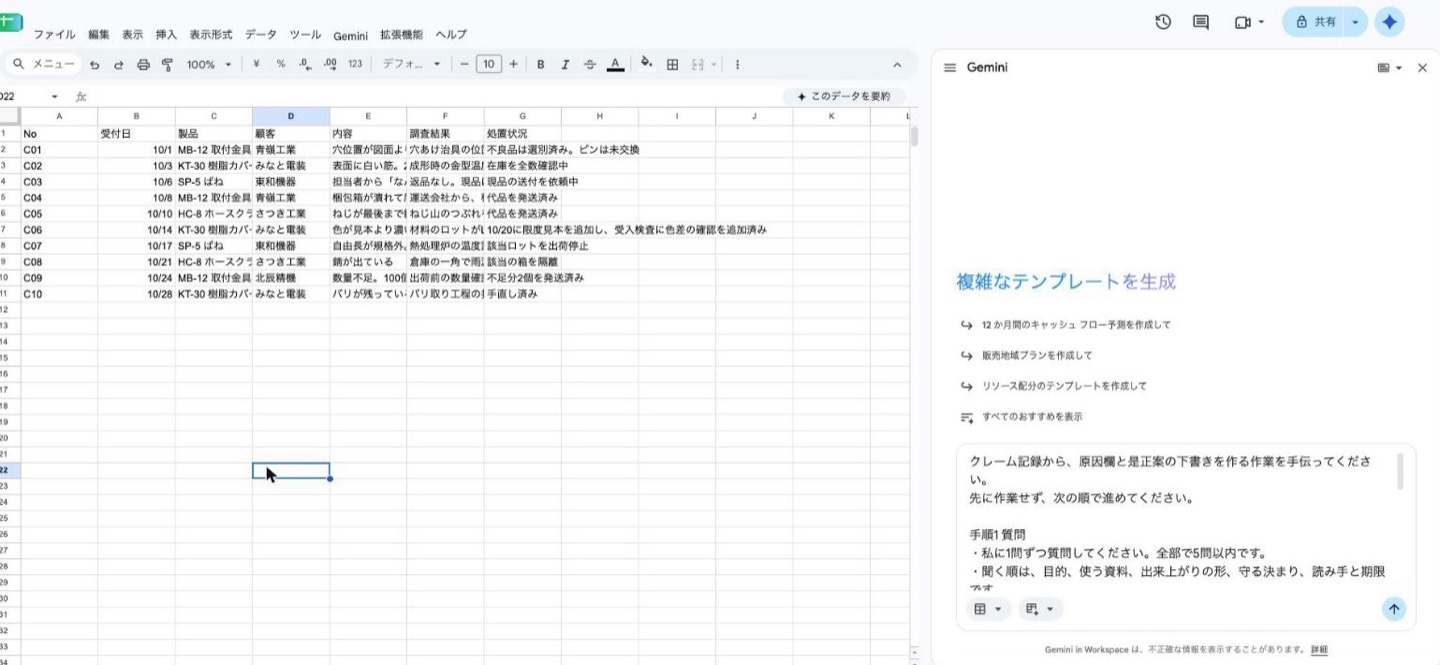
右上の「Gemini に質問する」で開くサイドパネルでも、同じ記録から下書きを作らせられます。公式のヘルプでは「Gemini に相談」と書かれていますが、画面の名前は「Gemini に質問する」です。
返ってきた形で、シートに残せるかが変わります。
- 表で返ると、表の下に「挿入」と「プレビュー」が出る。元の記録に重ならない空いたセルを選んでから押す
- 挿入した表は自動でテーブルになり、セルの中に
<br>や**が文字のまま残る。整形の手間が残る - 箇条書きで返ると「挿入」が出ないことがある。表を頼んでも箇条書きで返ることがあり、形は頼み方だけでは決まらない
この手間があるので、この記事の主の道は AI 関数です。サイドパネルの下書きにも同じ照合が要ります。表で返った受付日にも年が付くことがあります。
載せる前に見る3点
下書きは報告に写す前に、次の3点を見ます。
- 原因欄と是正案に記録に書いていない語が無いか。 上の C08 の「水がかかった」のような推測のほか、記録に無い工程名や数字です。元の行の「内容」「調査結果」と1行ずつ照らします。無い語は記録の言葉に直すか外します。
- 「調査中」「確認できていない」の行が原因を言い切っていないか。 上の C05 のように「記録からは特定できない」と出るのが正しい形です。言い切っていたら記録の言葉に戻します。
- 「実施済み」の処置を未実施と書いていないか。 上の C06 のように実施済みは実施済みと書かれているかを見ます。受付日に記録にない年が付いていないかもここで見ます。
自分の記録で始めるには
作例の列の並びを自社の記録に替えます。式の範囲はその行の記録が入る列に合わせます。最初は5〜10行にします。実在の顧客名や社員名は試す表に入れません。
自社のクレーム記録の書式で、この式が記録にない語を足さないか一緒に確かめたい場合は、お問い合わせフォームからご相談ください。