
「無料でCopilotが使える」は半分だけ本当
この記事の要点
M365 Copilotの無料と有償の境界を、7月の料金改定の事実と実物のプロンプトで確かめました
この記事は2026年7月27日時点の情報です。料金や提供状況は変わることがあります。
「Microsoft 365は契約しているので、Copilotも使えますよね?」
相談の場で、こう聞かれることがあります。よく話を聞くと、中身は2パターンに分かれます。ひとつは「M365の料金はちゃんと払っているのに、Copilotのライセンスは別で持っていない」というケース。もうひとつは「本体とCopilotで課金が分かれていること自体を知らなかった」というケースです。どちらも珍しい話ではなく、料金体系が分かりにくいだけだと思っています。
ひとつだけ先に切り分けておきます。ここで扱うのはMicrosoft 365 Copilotです。エンジニア向けのGitHub Copilotとは別の製品なので、混同しないようにしてください。
この記事に書いてあること
- 2026年7月1日に施行されたCopilotの料金改定の中身
- 無料で使える範囲と、有償ライセンスでしかできないことの境界線
- 有償版が実際に何をしているか、画面と手順で確かめた記録
2026年7月1日にCopilotの料金が改定されました
まず事実から整理します。2026年7月1日、Microsoft 365 Copilotの商用プラン価格が改定されました。既存契約は7月1日以降に迎える最初の更新日から新価格に切り替わります。
現在の価格は、Business Standardと組み合わせたプランが月額23.50ドル(年間契約。日本では月額3,523円)、Business Premiumと組み合わせたプランが月額32.00ドル(年間契約。日本では月額4,797円)です。どちらも為替換算ではなく、それぞれの地域の公式価格です(2026年7月24日、microsoft.com/en-us・ja-jp/microsoft-365-copilot/pricingにて確認)。料金は改定されることがあるので、最新の金額は必ずMicrosoft公式ページでご確認ください。金額そのものより、ここで押さえておきたいのは「Copilotは基本、有償のアドオンだ」という前提です。
無料で使えるのはどこまでか
ではなぜ「無料で使える」という誤解が生まれるのか。理由はシンプルで、無料の範囲が実在するからです。
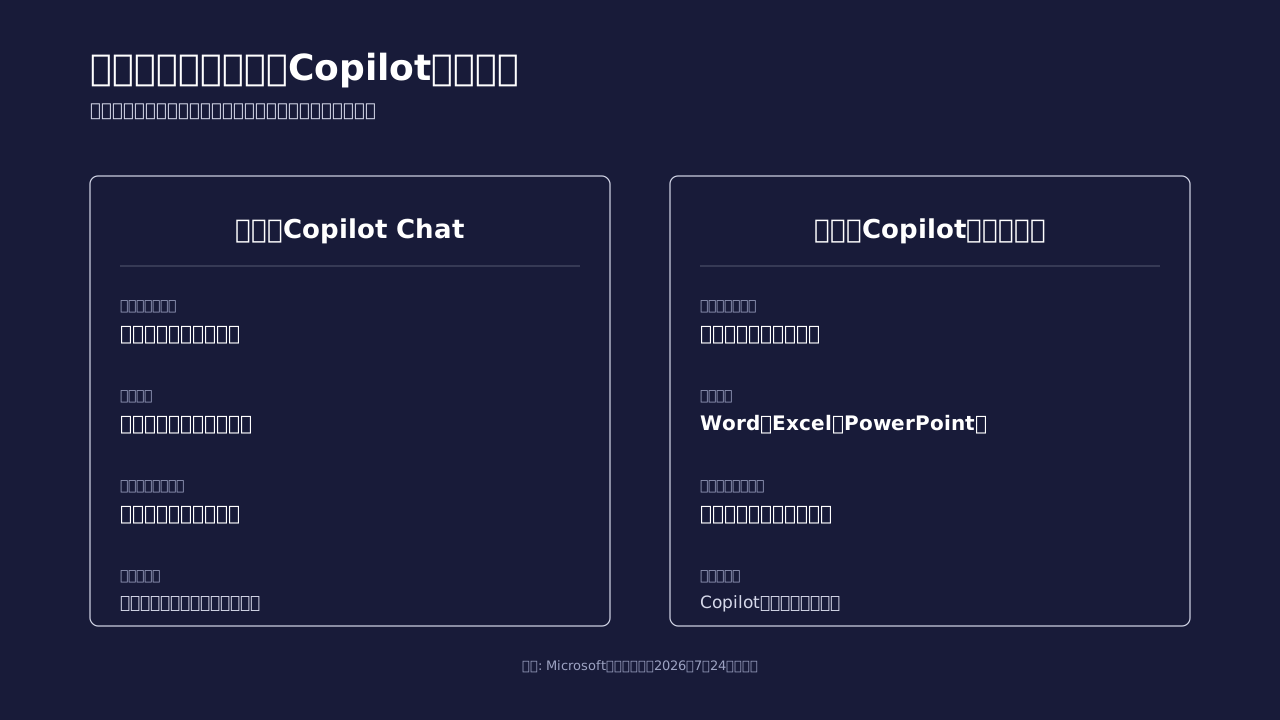
Copilotのライセンスを持っていなくても、Microsoft 365 Copilot Chatは使えます。これはMicrosoftの公式サイトにも明記されている通りです。Copilot Chatは、Web上の情報をもとに答えてくれますし、その場でファイルを貼り付けて聞くこともできます(枚数や使い方には制限があります)。
一方、有償のCopilotライセンスは、Word・Excel・PowerPoint・Outlook・Teamsといったアプリの中に組み込まれ、貴社のSharePointやOutlook、Teamsに置かれた情報に自動でつながります。「その場で1つのファイルを読んでもらう」のと、「複数のアプリをまたいで、貴社の情報を前提に動いてもらう」のとでは、できることの幅がだいぶ違います。この違いを「無料か有償か」でなく「アプリに組み込まれているか、都度貼り付けているか」で理解しておくと、誤解が減ると思います。
実際に手を動かして境界線を確かめます
言葉で説明した違いを、実際に手を動かして確かめてみます。商談でよく見せているデモをそのまま再現してみました。想定ケースで、社名や数値はすべて架空の例示です。
題材は食品メーカーの営業企画担当が、外食チェーン向けの新商品提案スライドの叩き台をつくる、という場面です。使うのは商談ヒアリングメモと、過去に受注できた企画書の2点だけです。
以下の「商談ヒアリングメモ」と「過去の勝ち企画書」を踏まえ、
外食チェーン向け新商品提案の企画書を9枚構成のスライドとして
作成してください。

【構成】
1. 表紙 2. 課題認識 3. 提案コンセプト 4. 商品提案
5. 導入メリット(数値) 6. 導入イメージ 7. 価格・条件
8. 導入スケジュール 9. クロージング

【条件】
- 過去の勝ち企画書の「勝ち筋」を踏襲する
- 数値はヒアリングメモの範囲で扱い、過大な創作値は使わない
- 各スライドに「話の流れ」を1行メモで添える
無料でここまでできる
Copilot Chat(ライセンス不要)を開き、このプロンプトにヒアリングメモと企画書をそのまま貼り付けて投げると、9枚分のアウトラインはちゃんと返ってきます。「5枚目のメリットを表にして」のように追い込むこともできます。ここまでは、無料の範囲でもほぼ同じことができます。
有償でここから変わる
変わるのはこのあとです。有償のCopilotライセンスがあれば、ヒアリングメモや企画書をチャット画面に貼り付け直さなくても、PowerPointを開いたままファイルを読み込ませ、アウトラインをそのままスライドとして組み上げられます。ゼロから作れば半日から数日かかる初稿が、アプリを開いたまま数分で立ち上がります。
無料と有償の差は、「アイデアが出るかどうか」ではなく、「アプリの中で完結するか、チャット画面とアプリを行き来するか」というところにあります。整理すると、下の図のようになります。
まず境界線を知る
だからといって、すぐに有償ライセンスを増やすべきだという話ではありません。むしろ大事なのは、自社が今どちらの範囲にいるかを正確に把握することだと思っています。無料で足りているなら、それでいい。有償が必要な業務があるなら、そこだけ足せばいい。順番を間違えなければ、コストは最小限で済みます。
いまの契約で何ができるか確かめませんか
無料か有償かで迷う前に、いまの契約でCopilotが何をしていて、何をしていないかを一緒に確かめる。そんな入口を用意しています。
道具そのものの良し悪しより、何を空けて何に再投資するかが本質だという話は、前回の記事「AIの道具選びは本質じゃない」(「AIの道具選びは本質じゃない」)に書きました。今回の記事は、その手前にある料金と機能の実態整理にあたります。
貴社の環境でCopilotが今どこまで使えているか、確かめたい方はお気軽にご相談ください。すでに契約済みのMicrosoft 365の中に、貴社の業務に合わせた仕組みをつくります:https://b-jam.co.jp
出典・参考リンク
- Microsoft 365 Copilot の料金とプラン(Microsoft 公式・日本)(2026年11月1日確認)
- Microsoft 365 Copilot Plans and Pricing(Microsoft 公式・米国)(2026年11月1日確認)
- Copilot Chat のしくみ(Microsoft Copilot ライセンスの有無)(Microsoft サポート)(2026年11月1日確認)
同じ環境の記事
・Microsoft 365 Copilot
新モデル3つが数日でCopilotへ入った
3社の新モデルが同週にCopilotへ入りGeminiの英語限定は継続中
・Microsoft 365 Copilot
GitHub Copilot減額とGeminiの壁
GitHub Copilotの減額とGeminiの英語限定に加えb-jamが確かめたこと
・Microsoft 365 Copilot
穴埋め表1枚で顧客の要件を引き出す
言葉にならない要望をAIと整理する2つの型