
要約 Gemini に先に1問ずつ質問させ、ゴールを確認してから作業させる頼み方を、貼るだけの文面で載せます。数字は式を付けさせても間違うことがあるので、電卓で1つ確かめる手順と、思考モードの上限の見分け方もあわせて載せます。
長い指示文を書く前に Gemini に質問してもらいましょう
表の集計を Gemini に頼むときは、つまずく点が2つあります。条件が抜けたまま作業が始まることと、式のない数字を確かめずに使うことです。長い指示文は書き足すほど長くなり、書いたつもりの条件が抜けます。
そこで、Gemini に先に1問ずつ質問してもらい、こちらは答えるだけにします。最後にゴールを3〜5行で確かめてから作業させるので、条件の抜けは質問に答える途中で拾えます。
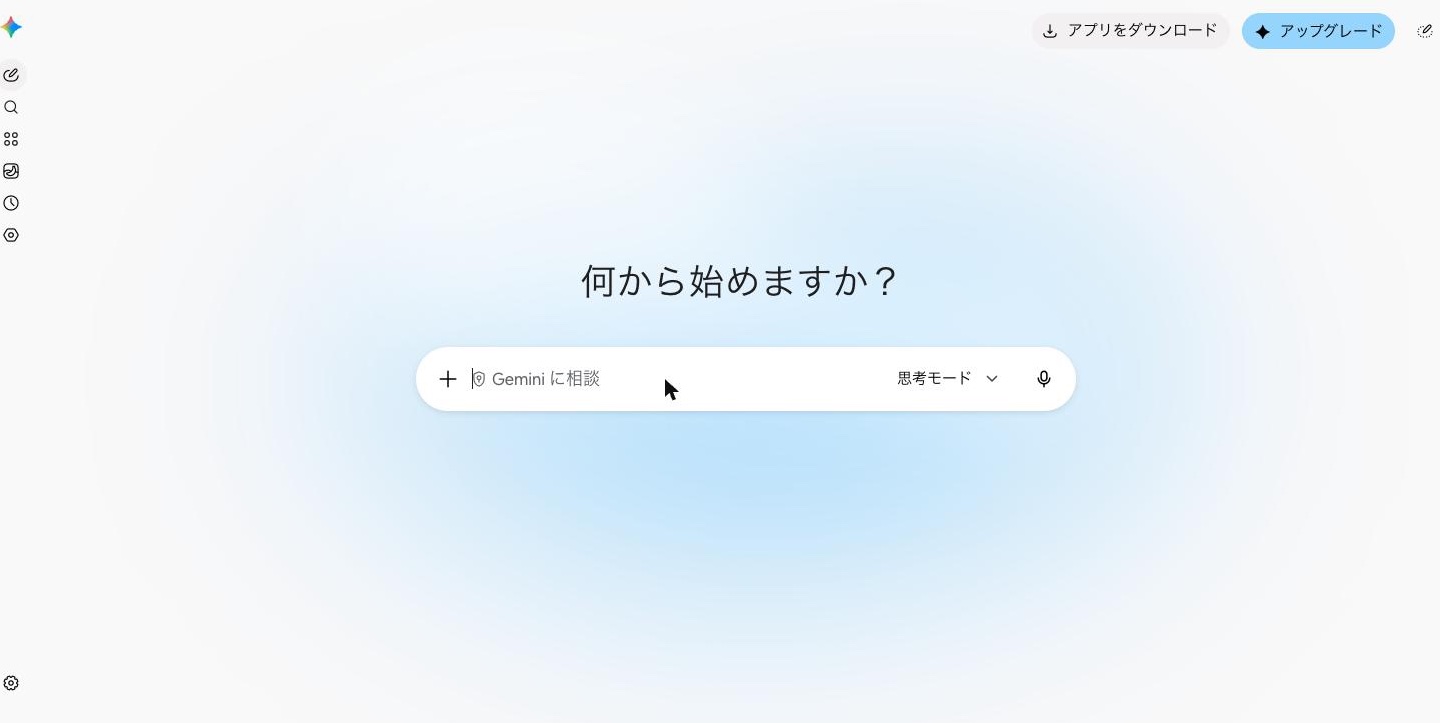
使うのは Gemini アプリ(gemini.google.com)のチャット画面です。入力欄の右側にあるモードの選択(Flash・思考モード・Pro など、契約や環境で名前が違います)を自分の画面で見ておいてください。
貼る文面は1通です
【業務】を自分の仕事に替え、最後に表を本文として貼ります。ファイルは添付しません。自分の表を使うときは、実在の社員名や金額を入れる前に、5〜10行の合成の表で確かめ方に慣れてください。
【業務】を手伝ってください。
先に作業せず、次の順で進めてください。

手順1 質問
・私に1問ずつ質問してください。全部で5問以内です。
・聞く順は、目的、使う資料、出来上がりの形、守る決まり、読み手と期限です。
・私が「わからない」「おまかせ」と答えたら、あなたの案を示して次へ進んでください。

手順2 ゴールの確認
・質問が終わったら、目的、入力、出力、守ること、確認方法を3〜5行でまとめてください。
・私が「OK」と返すまで、作業を始めないでください。

手順3 作業
・OKの後で作業してください。
・数字と固有名は、元の資料のどこから取ったかを添えてください。資料にない数字は作らないでください。
・最後に、私が確認すべき点を3つ挙げてください。
・合計、割合、日付の言い換えは、計算式か根拠を添えてください。
・資料にない日付や数字に置き換えないでください。

使う資料: 下に貼った表
【ここに表を貼る】手順3の最後の2行が、出来た数字を確かめられる形にする行です。
「OK」と言うまで作業を始めないかを見ましょう
送ったら、ゴールの確認が出た後、OKを返すまで表も文書も出ないかを見ます。「おまかせ」「わからない」と答えたときは、Gemini が案を示して次へ進めば想定どおりです。
数字は式を見て電卓で1つ確かめましょう
合成の表で試した範囲では、式のない数字が間違うことがありました。割合では、次のように出ることがあります。
佐々木さんが全体の約7%(405万円)を占めてトップです
実際は405万円が全体584.5万円の約69%です。
式が付いていても、式は合っているのに答えだけ違うことがあります。例:『271,700÷350,064』と書いて答えを87.1%とする(正しくは77.6%)。
表の下の税率の行を貼らないと、Gemini が税率を10%と置いて計算し、確認点に書くことがあります。置いた数字が正しいかは、こちらで見る必要があります。
式を読めば、どの数字をどう割ったかが分かり、電卓で1か所叩くだけで確かめられます。式が付いていても答えは信じ切らず、1つは自分で計算してください。
思考モードの上限は表示が変わらないことがあるので自分で見分けましょう
思考モードを選んで送り続けると、「思考モデルの上限に達しました/〇時〇分にリセットされるまで、他のモデルが使用されます。」という知らせが出ることがあります。そのまま送ると Flash で答えが返ります。
知らせが出たあとも、ピッカーの表示は「思考モード」のままのことがあります。モデルの切り替わりが分かるのは、応答の下と入力欄の上に出る知らせです。
公式のヘルプには、思考モードの上限に達しても同じチャットで高速モードを使って続けられる、と書かれています。公式の使用量の一覧では、思考モードの上限は契約の種類で扱いが違い、1日の上限は頻繁に変わりうると書かれています。自分の上限は回数ではなく、応答の下に出る知らせで見分けてください。
数字を使う前に次の3つを確かめてください。
- 知らせが出ていないか。出ていたら、その応答からは Flash の可能性があります
- 式が付いているか。付いていない数字は電卓で叩く対象です
- 「OK」を送る前に成果物が出ていないか
数字を画面で確かめるやり方は「Geminiの「Canvas」で毎月の集計アプリを1文で作りましょう」にも書きました。
自社の表(受注一覧や支払予定など)に合わせて、聞く順と確認点を一緒に作りたい場合は、お問い合わせフォームからご相談ください。
Microsoft 365 Copilot をお使いの方は、Copilotには作業の前に質問させましょうへ。