

要約 発注書と請求書を1つのExcelにして Copilot に添付し、ずれを種類ごとの行で一覧にさせる頼み方です。貼る文面と、一覧を元のセルと照らす手順、支払の前に確かめる3か所を載せます。
発注書と請求書を1つのExcelにして添付しましょう
支払の前に、請求書の数量と単価が発注書と合っているかを見る。件数が多い月は、目が行を滑ります。Copilot の一覧も、元のセルと照らさずに支払の判断へ使うと、誤りに気づけません。つまずく原因は、一覧を確かめずに信じることです。
Copilot に Excel を添付して、ずれの一覧を頼みます。用意するのは、シート「発注書」と「請求書」が入った1つのExcelです。列はたとえば、発注書が発注No・発注日・品目・数量・単価・金額、請求書が請求No・発注No・品目・数量・単価・金額のようにします。まず合成の数字で作って試します。
自分の発注書と請求書で使うときは、見本と同じ列の並びで、シート「発注書」と「請求書」に写して置き換えます。列名は見本に合わせ、1つのExcelにまとめて添付します。実際の取引先名や金額を入れてよいかは、社内の取り決めを確かめてからにしてください。
貼る文面は1通です
質問、ゴールの確認、OKのあとの作業という3段の文面です。送るときに、Excelを添付します。添付すると、入力欄の上に「デバイスからアップロードすると、OneDrive (職場/学校) にコピーが送信されます」と出ることがあります。実際の帳票を添付するときは、コピーが OneDrive に残ることを、社内の取り決めと照らしてください。
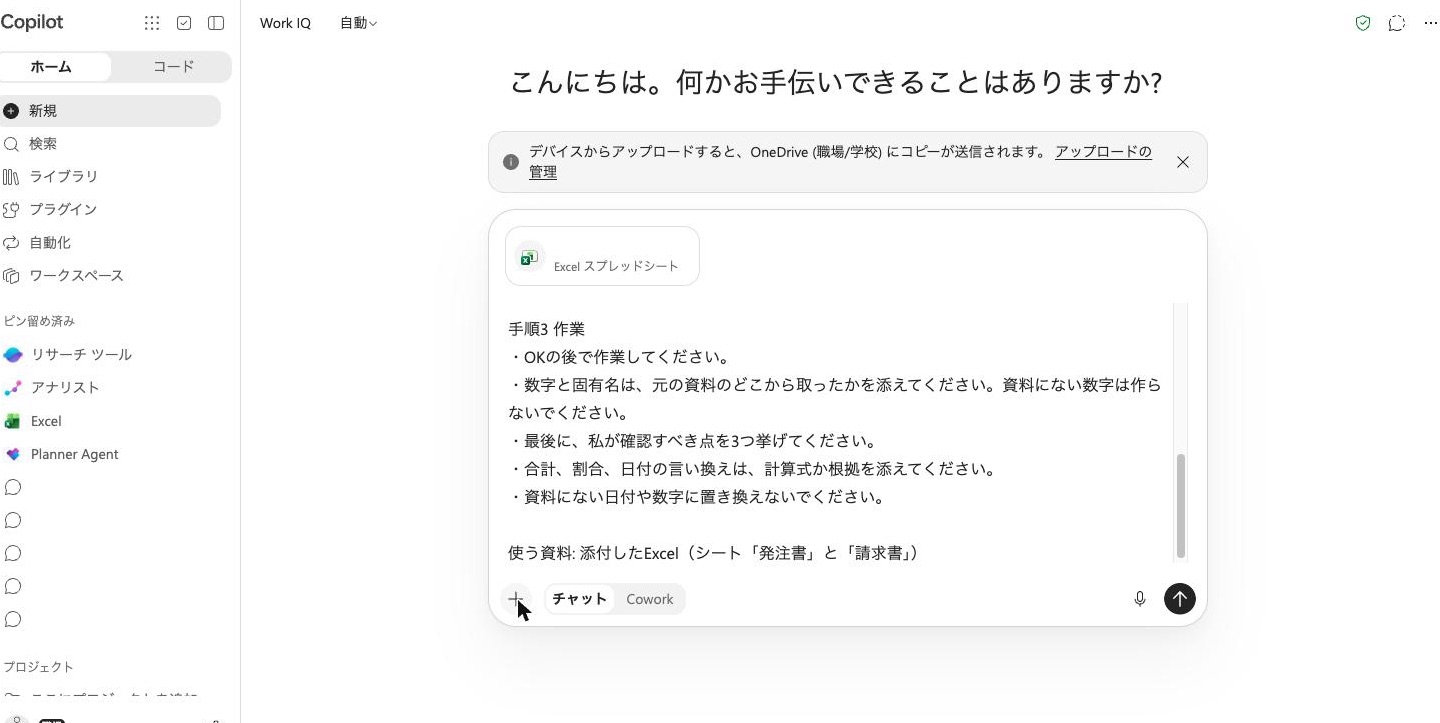
発注書と請求書を突き合わせて、ずれを見つける作業を手伝ってください。
先に作業せず、次の順で進めてください。

手順1 質問
・私に1問ずつ質問してください。全部で5問以内です。
・聞く順は、目的、使う資料、出来上がりの形、守る決まり、読み手と期限です。
・私が「わからない」「おまかせ」と答えたら、あなたの案を示して次へ進んでください。

手順2 ゴールの確認
・質問が終わったら、目的、入力、出力、守ること、確認方法を3〜5行でまとめてください。
・私が「OK」と返すまで、作業を始めないでください。

手順3 作業
・OKの後で作業してください。
・数字と固有名は、元の資料のどこから取ったかを添えてください。資料にない数字は作らないでください。
・最後に、私が確認すべき点を3つ挙げてください。
・合計、割合、日付の言い換えは、計算式か根拠を添えてください。
・資料にない日付や数字に置き換えないでください。

使う資料: 添付したExcel(シート「発注書」と「請求書」)
質問への答えは短くて構いません。答え方の例は次のとおりです。目的は「支払の前に、請求書と発注書のずれをすべて見つけたい」、使う資料は「添付したExcelだけ」、形は「ずれの一覧表で、請求No・発注No・ずれの種類・発注側の値・請求側の値を並べてほしい」、読み手と期限は「経理課長に今週の金曜までに確認してもらう」です。守る決まりは「わからない」と答えます(次の節)。
「わからない」と答えるとずれの見方をCopilotが決めてくれることがあります
Microsoft 365 Copilot のチャット画面(モデルは「自動」)で文面を送ると、質問が来ます。「OK」と返すまで一覧が出ないかを見ます。
守る決まりに「わからない」と答えると、Copilot は発注Noの対応、品目・数量・単価・金額の一致、数量×単価と金額の一致などのずれの見方の案を出すことがあります。決まりが思いつかないときは、「わからない」と答えて案をもらう使い方が合います。
ずれは種類ごとの行とセルの位置で確かめましょう
たとえば数量が80個から90個になっている組は、「数量不一致」と「金額不一致」の2行になることがあり、発注側の値と請求側の値が並びます。各行の値の横には、「発注書 D4」「請求書 F14」のようにセルの位置が付くことがあります。
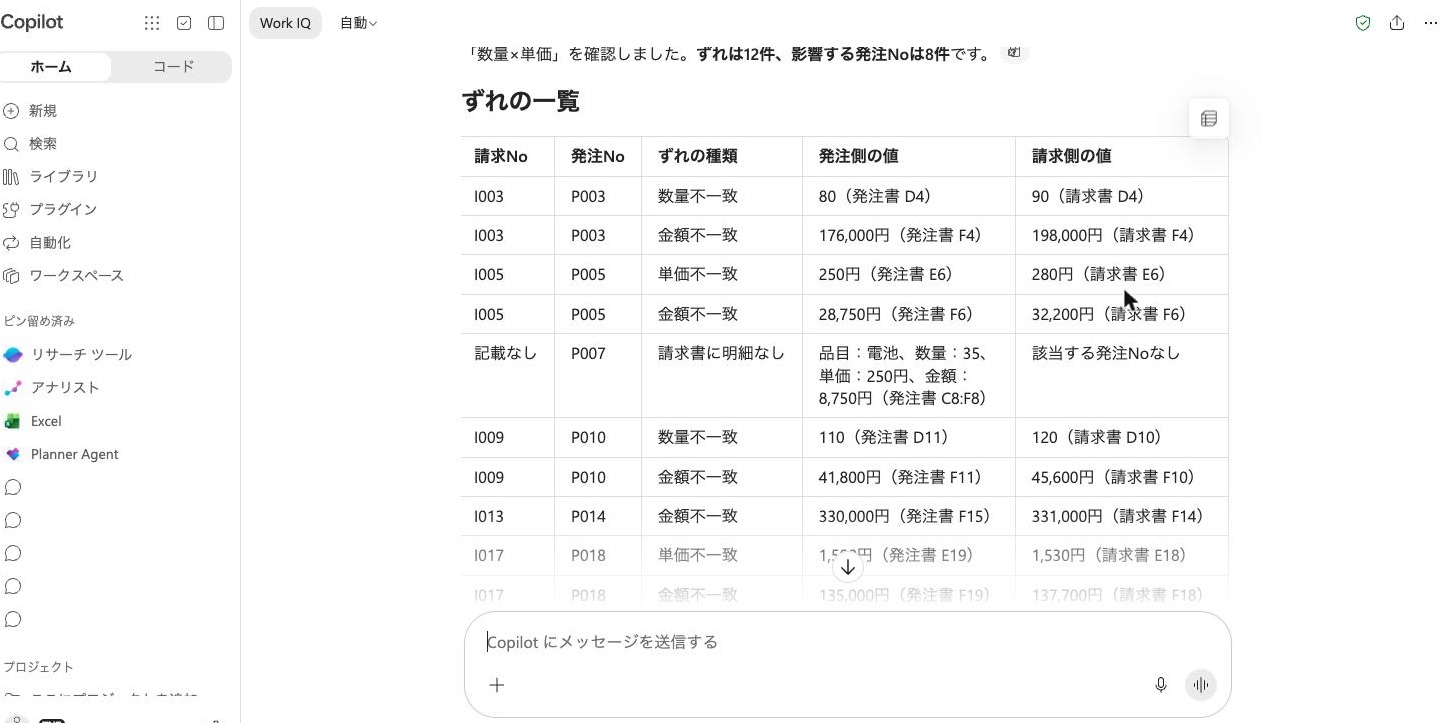
合成のデータで試した範囲では、仕込んだずれはすべて一覧に出て、ずれのない組は一覧に入らず、一覧の値は元のセルと合っていました。自分の一覧でも、ずれた行と、ずれのない行の両方を元のセルと突き合わせてください。
請求書の中の計算違いは数量×単価の確認欄で見ましょう
請求書の中で、数量×単価が金額と合わない行も、一覧に出ることがあります。例:150個×2,200円は330,000円ですが、請求書に331,000円とある行に、「請求書の中でも1,000円の計算の不一致があります」と出る。
Copilot は発注書との差として一覧に出したうえで、数量×単価の確認を式つきで別に載せることがあります。
請求書がPDFで届くときはPDFのまま添付しましょう
取引先から届く請求書がPDFなら、Excelに写さずに、PDFと発注書のExcelを並べて添付できます。Excelには、シート「発注書」だけを入れたものを使います。貼る文面は上の1通のままで、最後の行だけを次に差し替えます。
使う資料: 添付した請求書のPDFと発注書のExcel質問への答え方も同じです。一覧の位置の読み方だけが変わります。PDF側の位置はページ番号で出て、Excel側は行番号で出ることがあります。例:「I017、I019、I020は2ページ目です」。行番号は見出し行を除いて数えた行番号で出て、Excelの画面と1行ずれることがあります。「発注書 D4」のようなセルの番地は出ないことがあるので、元のExcelでは発注Noで探して確かめます。
請求書の小計・税額・合計の検算は、ずれの一覧とは別に式つきで出ることがあります。例:「1,746,100円 × 10% = 174,610円」。式の数字は請求書のPDFと照らします。
支払の前に3か所だけ自分で確かめましょう
Copilot は最後に「経理課長に確認してもらうべき3点」を挙げることがあります。それを確認の入口にします。例:
- 請求のない発注があるとき、請求されていない理由が、未納なのか請求漏れなのか翌月請求なのか
- 発注のない請求があるとき、その請求を支払の対象にしてよいか
- 金額の計算違いがあるとき、請求金額の訂正が必要か
一覧の中で支払を止める行を決めるのは、経理の担当者です。Copilot の一覧は、確かめる場所を絞る道具です。
もう1つ、日付に気をつけてください。読み手と期限に「今週の金曜まで」と答えると、ゴールの確認の中で「今週の金曜」が日付に言い換えられることがあります。文面に「資料にない日付や数字に置き換えないでください」と書いてあっても、起きることがあります。ゴールの確認が出たら、言い換えられた日付が自分のカレンダーと合っているかを見ます。
先に質問させる型は「Copilotには作業の前に質問させましょう」と同じです。数字を画面で確かめる方法は「毎月の集計表はCopilotに1文で頼めます」にも書きました。
自社の帳票に合わせた頼み方を一緒に作りたい場合は、お問い合わせフォームからご相談ください。
Gemini for Google Workspace をお使いの方は、Geminiで表の集計を頼む前に質問させ数字は式で確かめましょうへ。