
要約 商談メモを貼って、次回のアクションの表と、先方へのお礼メールの案を Copilot に出させる頼み方です。貼るだけの文面と、送る前に自分で突き合わせる点(担当・期限・決まっていないことを確約していないか)を載せます。
商談のメモを貼って次の一手とお礼メールを一度に頼みましょう
商談のあと、次にやることを書き出して、お礼のメールを書く。急ぐ日ほど、メモにある「社内で確認する」が「対応します」に化けたり、決まっていない導入時期がメールに書かれたりします。AI に頼むと、メモにないことを書き足す形でも起きます。
そこで、商談メモを Copilot に貼り、次回アクションの表とお礼メールの案を出させます。ただし、先に質問させます。守る決まりを最初に確認しておくと、メモにないことを書かせない形にできます。型は「Copilotには作業の前に質問させましょう」と同じです。
貼る文面は1通です
質問、ゴールの確認、OKのあとの作業という3段の文面です。1行目の業務と最後の資料の行を、商談メモに合わせてあります。
商談のメモから、次回のアクションとフォローメールの案を作る作業を手伝ってください。
先に作業せず、次の順で進めてください。

手順1 質問
・私に1問ずつ質問してください。全部で5問以内です。
・聞く順は、目的、使う資料、出来上がりの形、守る決まり、読み手と期限です。
・私が「わからない」「おまかせ」と答えたら、あなたの案を示して次へ進んでください。

手順2 ゴールの確認
・質問が終わったら、目的、入力、出力、守ること、確認方法を3〜5行でまとめてください。
・私が「OK」と返すまで、作業を始めないでください。

手順3 作業
・OKの後で作業してください。
・数字と固有名は、元の資料のどこから取ったかを添えてください。資料にない数字は作らないでください。
・最後に、私が確認すべき点を3つ挙げてください。
・合計、割合、日付の言い換えは、計算式か根拠を添えてください。
・資料にない日付や数字に置き換えないでください。

使う資料: 下に貼った商談メモ
【ここにメモを貼る】最後の【ここにメモを貼る】に、メモを本文として貼ります。自分の商談メモを使うときは、実在の取引先名や金額を架空のものに替えてから貼り、最初は宿題が自社と先方に分かれ、決まっていないことが書いてある形のメモで試してください。
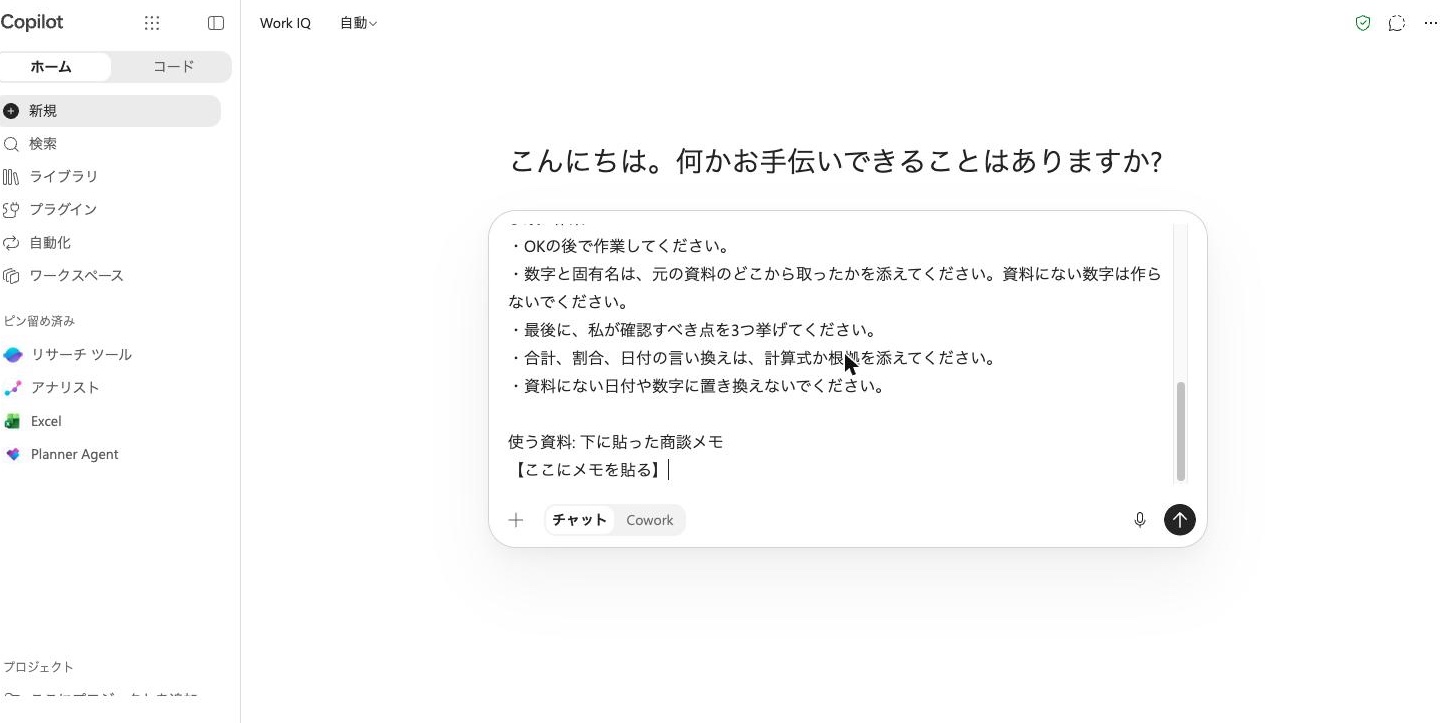
質問への答えは次のように返すと進みます。目的は「今日の商談の内容を先方と確かめて、次の打ち合わせにつなげたい」、使う資料は「貼ったメモだけ」、形は「次回アクションの表(内容・担当・期限)と、先方へのお礼とフォローのメール案」、読み手と期限は「先方の購買課の担当者に今日中」です。守る決まりは「わからない」と答えると、Copilot が決まりの案を出すかを見ます。
アクションの表は担当と期限をメモと突き合わせましょう
「OK」と返すまで表もメールも出ないかを見ます。ゴールの確認に、事実と未確定事項を分け、値引き・導入時期・日程などを勝手に確定しない、という決まりが入っているかも見てください。
表が出たら、メモの宿題を1件ずつ照らします。自社の宿題と先方の宿題が全部入っているか、担当が合っているか、メモにある期限がそのまま入っているかを見ます。期限の話がなかった宿題に日付が作られていないかも見ます。期限がない行は、「期限の記載なし」と出ることがあります。
決まっていないことがメールで確約されていないか見ましょう
メモには、決まっていないことを入れておきます。たとえば、先方が値引きを希望し、当社は「社内で確認する」と答えただけの場合。導入時期も、先方が「来年度の早い時期」と話しただけの場合です。
メール案では、次のように書かれていれば確約していません。例:『ご要望いただいた値引きについて社内で確認いたします』『導入時期については「来年度の早い時期」とのお話を伺いましたが、現時点では時期未定と認識しております』。
合成のメモで試した範囲では、担当と期限はメモのとおりに入り、決まっていない値引きと導入時期はメールで確約されませんでした。メールを読んで、値引きや時期が確約になっていないかは毎回確かめてください。
送る前に宛名と同席者と口頭の約束を自分で確かめましょう
次の3つは、送る前に自分で見てください。
- 宛名: 名前がメモにあれば、名前に直す。宛名が「ご担当者」などになっていれば、そのまま送るかを決める
- 同席者: 同席者を宛先に入れるかは自分で決めます
- メモに書かなかった約束: 口頭で約束したことがメモにないと、表にもメールにも出ません
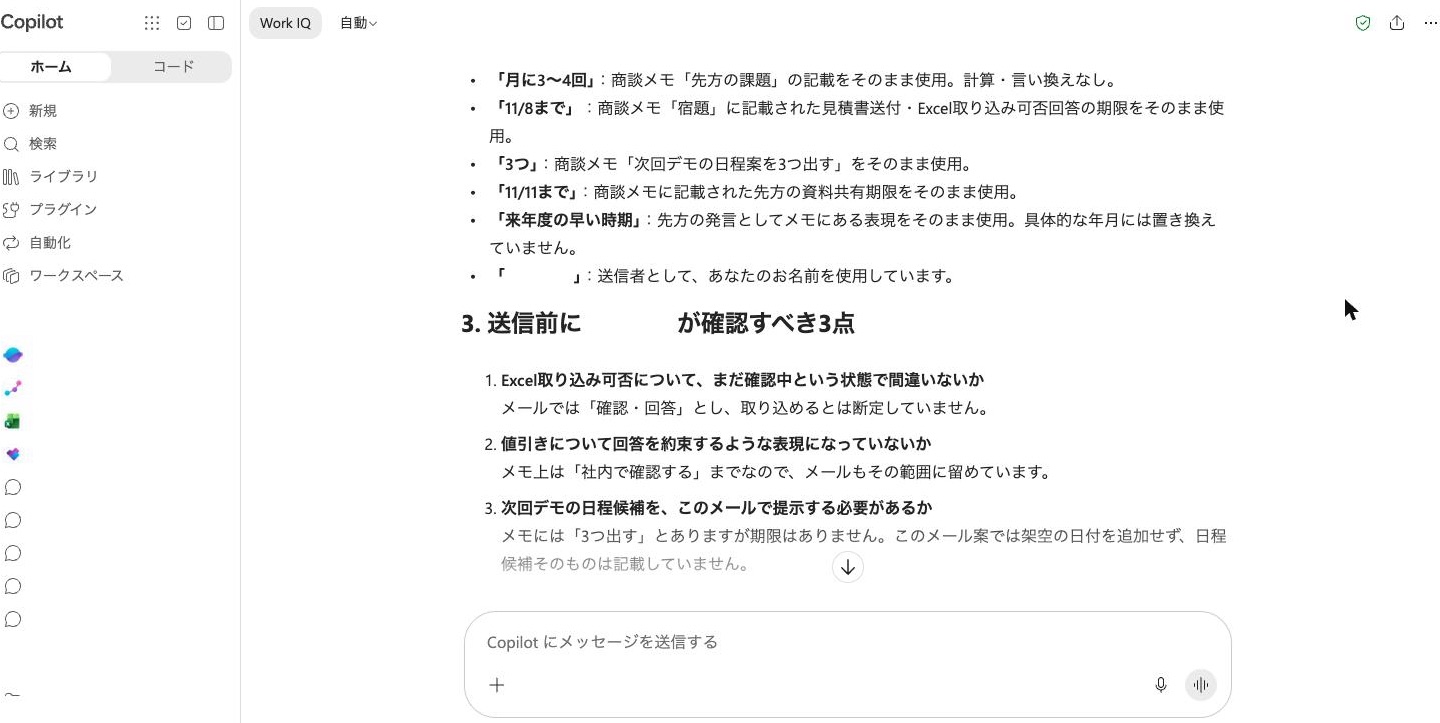
- 署名と確認点の名前: 署名や「〇〇さんが確認すべき点」に、アカウントの名前が入ることがあります。署名や確認点に入った名前が合っているか、確認点の宛名を写していないかを見ます
Copilot が最後に挙げる「確認すべき3点」も使えます。表の担当と期限が合っているか、未確定事項を確約していないか、を最後にもう一度見る入口になります。メールの送信は、案を読んで直してから、自分の手で行います。
数字を画面で確かめる方法は「毎月の集計表はCopilotに1文で頼めます」にも書きました。
自社の商談メモの書き方に合わせて、表の列とメールの決まりを一緒に作りたい場合は、お問い合わせフォームからご相談ください。
Gemini for Google Workspace をお使いの方は、Geminiで表の集計を頼む前に質問させ数字は式で確かめましょうへ。