要約 生成AIの社内ルール案は、読むだけでは現場で決まらない場面が見えません。ルール案と現場の場面の一覧を Microsoft 365 Copilot のチャットに貼り、判定を「決まる」「決まらない」「ぶつかる」の3つに限って根拠の条番号つきの表で出させると、ルールで決められない場面を先に洗い出せます。b-jam の合成のルール案と場面20件で試した範囲では、人が先に「決まらない」と付けた5場面は「決まらない」と出ました。条番号を照らし、直した案でもう一度照らして確かめます。
ルール案は読むだけでは現場で決まらない場面が見えません
条文は書いた人が思い浮かべた場面に合わせて書かれます。別の場面を当てて初めてどの条にも当たらない場面や、2つの条が反対の結論を出す場面が見えます。例えば対象を社員と書いたルール案に、業務委託のデザイナーが会社の Copilot を使いたいという相談が来ると、どの条にも書いていません。
「ルール案に問題はありませんか」と聞く頼み方では、答えの形が決まっていません。どの場面がどの条で決まらないかを出させるには、判定の選び方と根拠の条番号まで頼む文で決めます。
この記事はルールで決まらない場面を見つける方法です。ルールを決めるのは人で、中身が正しいか法律に合うかは表では分かりません。その判断は社内の担当や専門家が行います。
ルール案をまだ作っていないときは、先に権限3層で決める記事で、生成AIの社内ガイドラインに載せる業務を仕分けます。この記事はできたルール案を試す側です。
用意するのは自社のルール案と現場の場面20件です
用意するのは2つです。
- ルール案:条ごとに番号のある文にします。号は「第4条(1)」の形で書きます。番号が無い案は先に番号を振ります
- 現場の場面:自部署の1週間の仕事から、AIを使うかもしれない場面を20件書き出します。1行に1件で、「B01 …」のように番号を付けます
場面は条文の言葉でなく現場の言葉で、「誰が何を Copilot に貼って何をさせるか」を1文にします。最近の相談で迷った場面を数件入れます。氏名や顧客名は書かず、「顧客の担当者」とします。
次はこの記事で使う合成の見本です。10条のルール案から3条、20件の場面から3件だけを抜いています。自分で試すときは案の全条と場面の一覧を貼ります。
第2条(対象者)
このルールは、当社の社員(正社員・契約社員・パートタイマー)に適用する。

第4条(入れてはいけない情報)
次の情報は、生成AIに入れない。
(1) 顧客の個人情報(氏名、住所、電話番号、メールアドレス)

第5条(入れてよい情報)
次の情報は、生成AIに入れてよい。
(1) 社内に公開済みの資料
(2) 自分が作った下書き
(3) インターネットで公開されている情報B02 顧客から届いた問い合わせのメール(差出人の氏名とメールアドレス入り)をそのまま Copilot に貼り、返信の案を作らせる。
B03 業務委託で来ているデザイナーから、会社の Copilot を使って作業したいと相談された。
B05 自分で作った商談のメモ(顧客の担当者の氏名と電話番号入り)を Copilot に貼り、次回の提案の要点を出させる。自社のルール案を貼るときは、Copilot に入れてよい資料かを先に確かめます。入れる前の確かめは資料を入れる前に学習に使われるかを確かめる手順にあります。
判定を3つに限って根拠の条番号まで頼みます
Copilot のチャットで新しいチャットを開き、次の文の末尾にルール案の全文と場面の一覧を貼って送ります。ルール案も場面も、ファイルを添付せず本文として貼ります。エージェントは選びません。
次の「生成AIの利用ルール(案)」で、下の「現場の場面」20件を判定してください。

やってほしいこと
・場面ごとに、ルール案で「決まる」「決まらない」「ぶつかる」のどれかを判定してください。「決まらない」はルール案に当てはまる条が無いとき、「ぶつかる」は2つ以上の条が反対の結論になるときです。
・「決まる」のときは、結論(してよい、してはいけない、何をするか)を短く書いてください。
・どの判定にも、根拠にした条番号を書いてください。号があるときは「第4条(1)」のように号まで書いてください。当てはまる条が無いときは「該当する条なし」と書いてください。
・ルール案に書いていない決まりを作らないでください。条番号はルール案にあるものだけを使ってください。
・結果は「場面番号|判定|結論|根拠の条番号|理由(1文)」の表にし、20件すべてを番号順に並べてください。
・表の後に、「決まらない」と「ぶつかる」の場面番号を一覧にしてください。

生成AIの利用ルール(案)

【ここに自社のルール案の全文を貼る】

現場の場面

【ここに現場の場面を1行に1件で貼る】
場面が20件でないときは、文中の「20件」を自分の件数に直します。「ルール案に書いていない決まりを作らないでください」は、判定の根拠をルール案の中に限るために入れています。
画面左上には「Work IQ」の札があります。公式は Work IQ をオンにすると応答はウェブと Microsoft Graph と Work IQ を根拠にすると説明しています。貼ったルール案以外が根拠に混ざる可能性があるので、札の状態を読んで控え、切り替えは変えずに始めます。
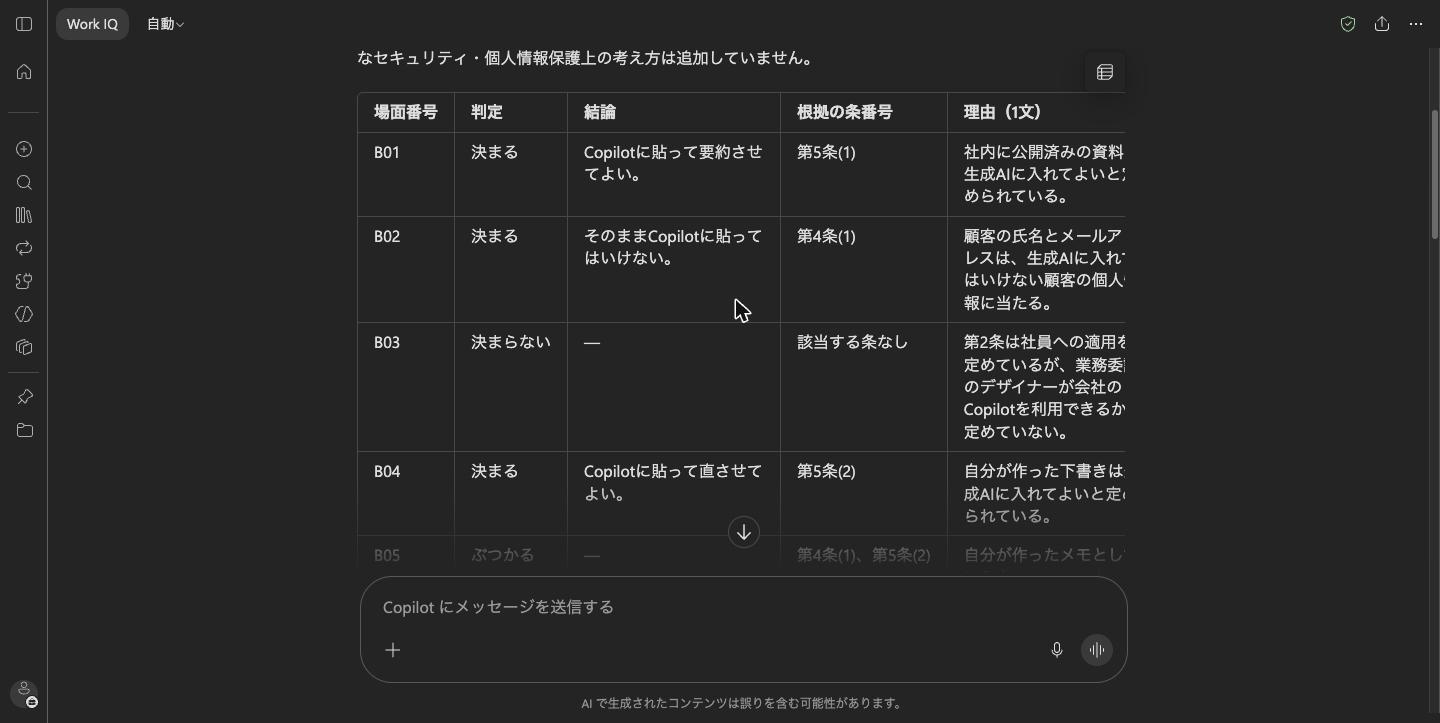
表は次のような形で出ることがあります。例:
| 場面 | 判定 | 根拠の条番号 | 理由の例 |
|---|---|---|---|
| B02 | 決まる | 第4条(1) | 顧客の氏名とメールアドレスは、生成AIに入れてはいけない顧客の個人情報に当たる |
| B03 | 決まらない | 該当する条なし | 第2条は社員への適用を定めているが、業務委託のデザイナーが会社のCopilotを利用できるかは定めていない |
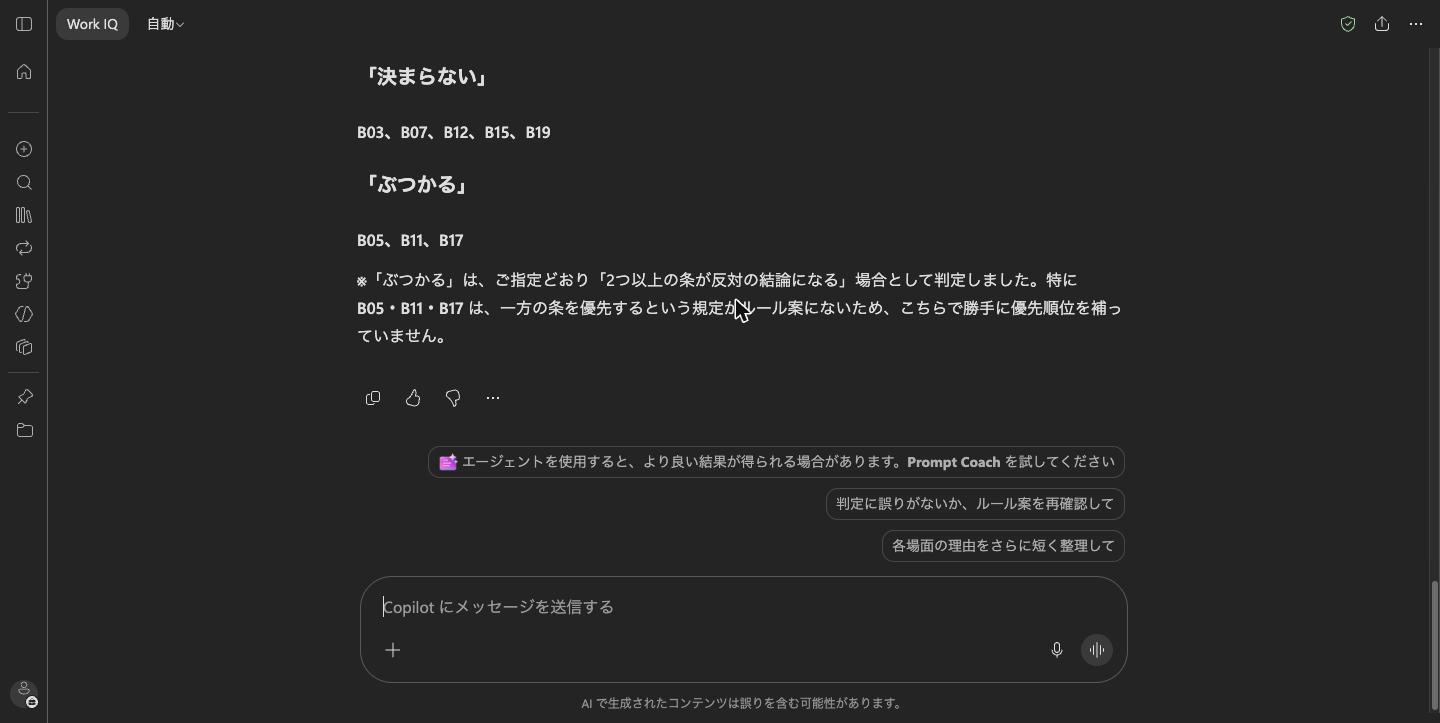
| B05 | ぶつかる | 第4条(1)、第5条(2) | 自分が作ったメモとしては入力してよい一方、顧客の氏名・電話番号は入力してはいけないため、反対の結論になる |
「決まらない」と「ぶつかる」の行が、ルール案の穴の候補です。
出た表は3つの点で確かめます
根拠の条番号がルール案にあるかを照らします
表の根拠の列の条番号をルール案で1つずつ引きます。見るのは3点です。
- その番号の条がルール案にある(号まで合っている)
- 条の中身が、理由の文と合っている
- 表の外の注記に出た条番号も引く
前置きに「補っていません」とあっても、照らすのは人です。
「決まる」の許可と禁止が逆になっていないかを読みます
「決まる」の行は結論の向きを根拠の条の文と1行ずつ照らします。第4条は入れてはいけない情報・第5条は入れてよい情報のように、条の向きが分かれています。同じ条でも場面で向きが分かれることがあります。例:第8条(生成AIで作った画像は社内の資料にだけ使う)を根拠に、社内研修資料の場面は「使ってよい」、顧客向け提案書の場面は「使ってはいけない」と出る。
同じ文をもう一度送り判定が変わった場面を拾います
新しいチャットで同じ文をもう一度送ります。判定が変わる場面はルール案が1つに決めきれていない場面の候補です。例:自作の商談メモに顧客の氏名と電話番号が入った場面(B05)が、「決まる(第4条(1)・してはいけない)」と出ることも、「ぶつかる(第4条(1)、第5条(2))」と出ることもあります。
「決まる」で1つの条だけが挙がっているときは、当てはまる別の条がないかを条文から探します。判定が変わらなかった場面も、合っているとは限りません。
決まらない場面は直し方も出させて人が決めます
穴の場面には同じチャットで続けて次の文を送ります。
「決まらない」とした場面と「ぶつかる」とした場面について、ルール案の直し方を1件ずつ出してください。
・「決まらない」の場面には、足す条文の案を1つずつ書いてください。
・「ぶつかる」の場面には、どの条をどう書き換えればぶつからなくなるかを1つずつ書いてください。
・どの案も、どの場面を決めるための案かを場面番号で書いてください。
・案ごとに、今の第1条から第10条とぶつからないかを1文で書いてください。
・書き換える案は、書き換える条番号と、書き換えた後の条文の全文を書いてください。文中の「第10条」は自社のルール案の最後の条番号に直します。
足す案には「第2条の2」のような新しい番号が付くことがあります。ルール案にまだ無い番号なので、表の条番号の照らしでは「無い」と数えず、案として読みます。書き換える案は条番号と全文が出るので、差し替える範囲が見えます。
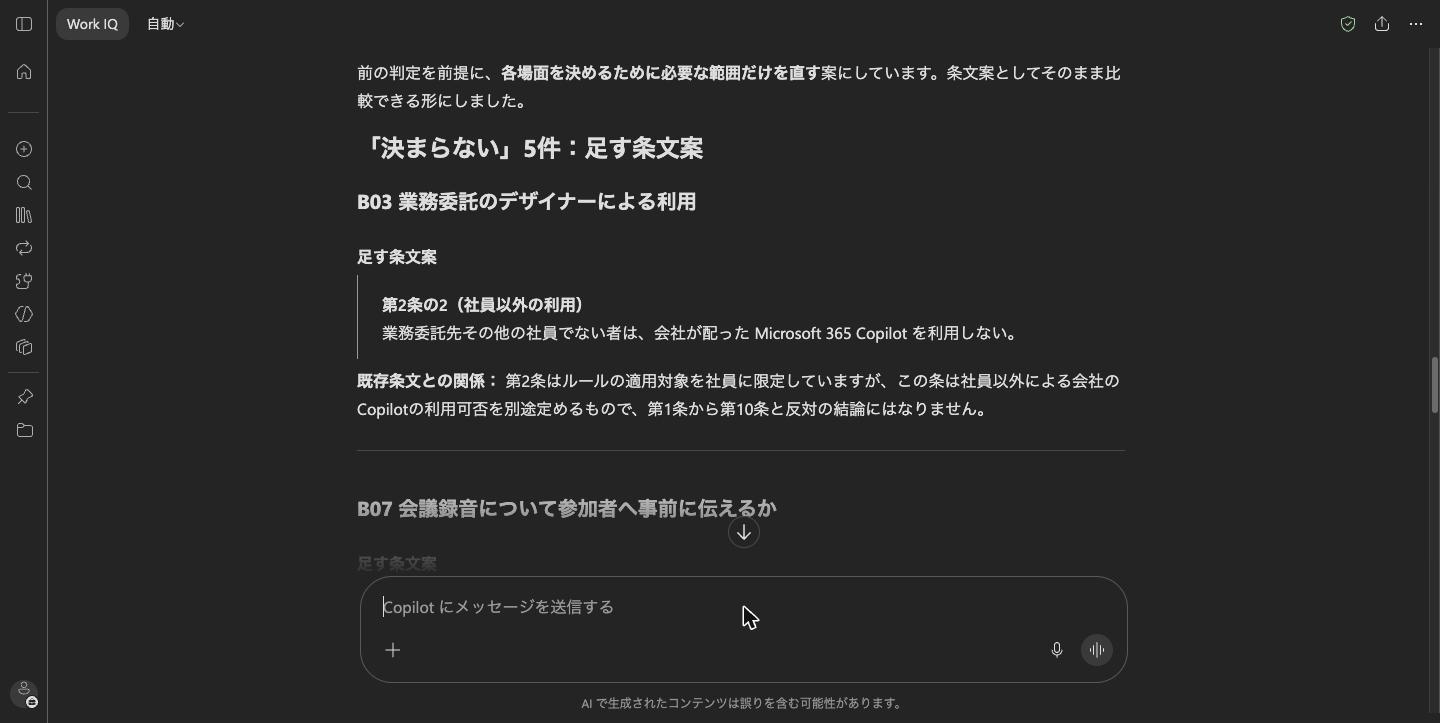
案は足す条の向きまで決めて出てきます。会社として決めたい向きと逆のことがあります。例:社内報の記事に生成AIを使ったことを書くかどうかの場面に、次の案が出る。
第6条の4(生成AIを利用したことの表示) 社内向けの文書に生成AIの出力を使ったときは、生成AIを使ったことを表示しなくてよい。
「表示する」と決めたい会社なら、この案は採りません。案を採るか、逆の向きに直すかは人が決めます。案ごとの「ぶつからない」の1文は Copilot の自己申告なので、次の照らし直しで確かめます。表示の決め方は3つの開示ルールの記事にあります。
直したルール案でもう一度照らします
人が決めて直したルール案を照らし直すときは、前の判定と混ざらないよう新しいチャットで送ります。頼む文は判定の文と同じで、ルール案の全文だけを直した版に差し替えます。見るのは4点です。
- 前に穴だった場面が「決まる」になっている
- 表の後の「決まらない」「ぶつかる」の一覧が「なし」になっている
- 根拠の条番号が、直した版にある番号だけになっている
- 前の版の条の言い方で答えていない(直した条の文で理由が書かれている)
穴が残ったら、また直して照らします。
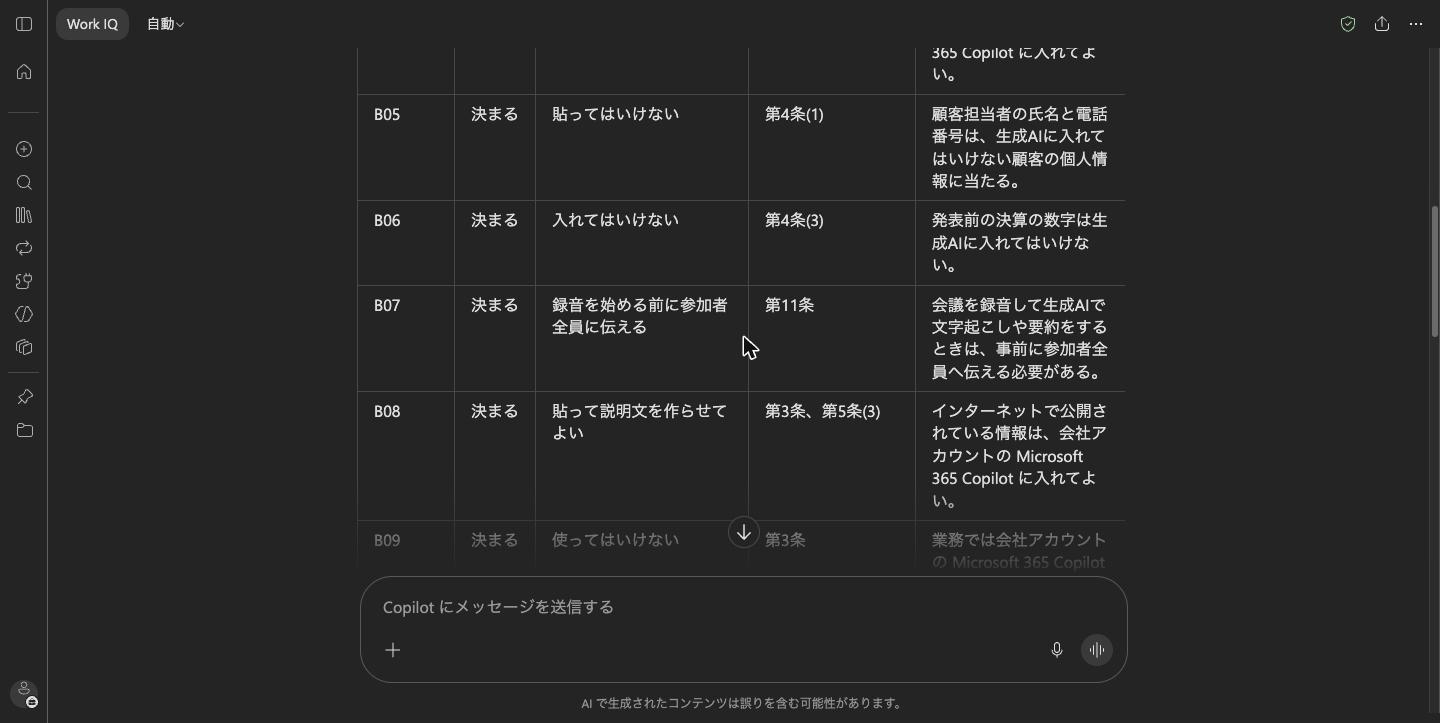
一覧が「なし」になったのは、貼った20件の場面がルール案の文で決まると Copilot が判定したという意味だけで、ルールとして十分という意味ではありません。ルールの中身が正しいことや、場面が足りていることも示しません。
自社のルール案を貼ったチャットは履歴に残ります。履歴の削除場所は履歴の削除場所とメモのオフを確かめる手順で確かめます。
確かめていないこと
- 約2,400字の1通が分けずに入ったこと以外の長さ。入力欄の文字数の上限は、読んだ公式ページに記載が見つかりません
- ルール案と場面をファイルで渡す道
- Work IQ をオフにした場合
- 場面が20件より多い・少ない場合
- 条の数が10でないルール案
- 条番号の無い箇条書きの方針文を貼った場合
- 同じ文を何度も送ったときの判定の変わり方
- 「問題はありませんか」と聞く頼み方との違い
自社のルール案と現場の場面に合わせて頼む文と照らし方を一緒に整えたい場合は、お問い合わせフォームからご相談ください。