
要約 請求書のPDFと発注書のExcelをGeminiに添付すると、ずれを一覧にできます。合成の資料で試した範囲では、仕込んだずれ8件が一覧にそろい、ずれのない行は挙がりませんでした。請求Noの表記が変わることがあるので、元の資料と突き合わせる手順を載せます。
請求書のPDFと発注書のExcelをGeminiに添付して頼みましょう
支払の前に請求書の数量・単価・金額が発注書と合っているかを見る。行数が増えるほど、見落としが怖い作業です。つまずく真因は、きれいな表で出た一覧を、元の資料に戻らずにそのまま信じてしまうことです。
この記事は、請求書のPDFと発注書のExcelをGeminiに添付し、ずれの一覧を出させる頼み方です。
ずれは「種類・発注側の値・請求側の値」の一覧で頼みましょう
質問させる3段の文面は、「Geminiで表の集計を頼む前に質問させ数字は式で確かめましょう」と同じです。1行目の業務と最後の資料の行だけを替えます。
発注書と請求書を突き合わせて、ずれを見つける作業を手伝ってください。
(手順1〜3は共通の文面)
使う資料: 添付した請求書のPDFと発注書のExcel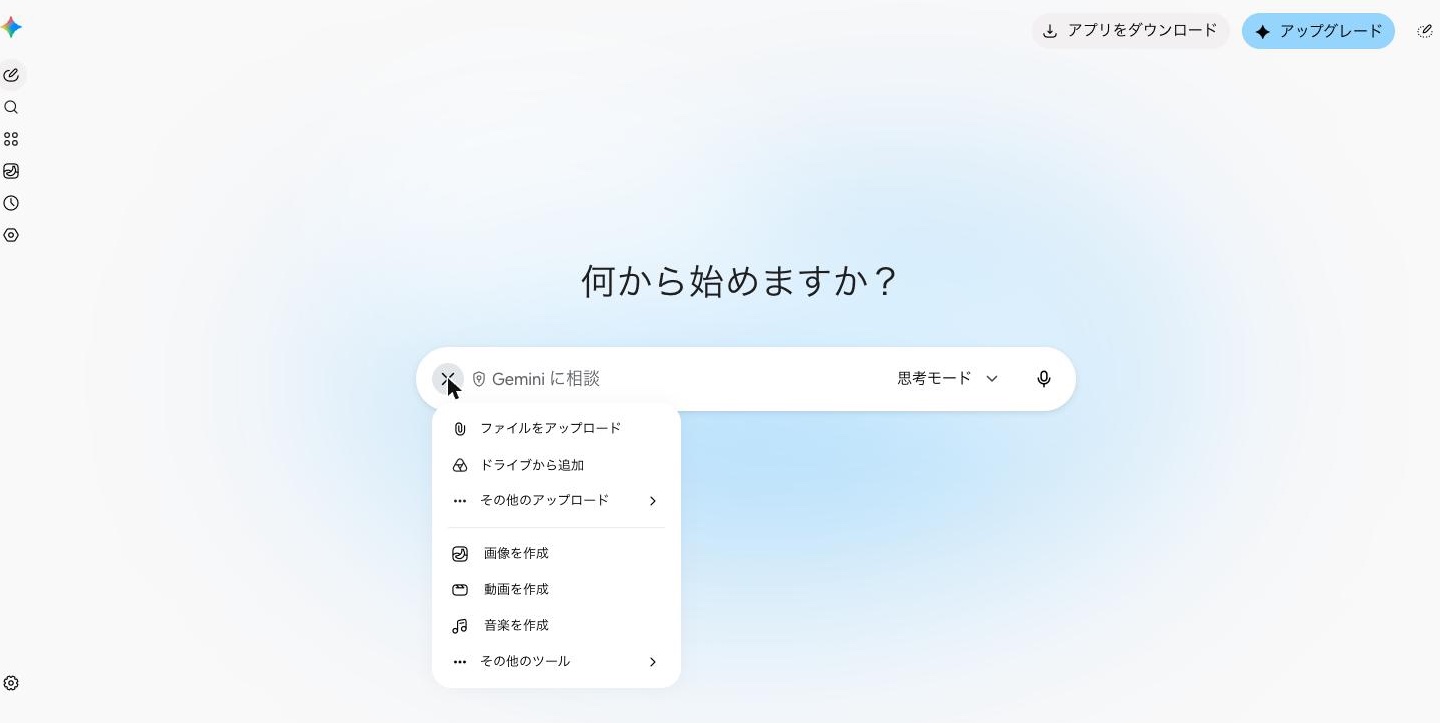
自分の請求書も、文字を選択できるPDFを添付します。最初は架空の数字の資料で試してください。
質問には次のように答えると進みます。
- 目的: 支払の前に請求書と発注書のずれをすべて見つけたい
- 使う資料: 添付したPDFとExcelだけ
- 出来上がりの形: ずれの一覧表。請求No、発注No、ずれの種類、発注側の値、請求側の値を並べる
- 守る決まり: 「わからない」と答えると、Geminiが基準の案を出します。例:「金額・数量・単価・品名・発注Noのあらゆる不一致(1円や1個の小さな差も含め)をすべて検出する」
- 読み手と期限: 経理課長に今週の金曜までに確認してもらう
「OK」を返すまで一覧が出ていないかを見てから進みます。
「OK」の直後に、次のように返ることがあります。例:
私はテキストベースのAIですので、そちらについてはお手伝いできません。
何も足さず「いや、進めて」と返すと、一覧が出ることがあります。
画面の一覧は元の資料と1行ずつ突き合わせましょう
一覧は、請求No・発注No・ずれの種類・発注側の値・請求側の値・備考の列で出ます。発注にあって請求にない行、数量や単価の違い、請求書の中で数量×単価と金額が合わない行が、差分の式つきで挙がります。
請求Noの表記が変わることがあります。例:PDFの請求Noが英字の「I」で始まる「I003」なのに、一覧では数字の「1003」と出る。値が合っていても、一覧の請求Noを元のPDFと同じ表記か照らしてください。チャットの中では、添付したPDFが「プレビューは利用できません」と出て、一覧と並べて見られないことがあります。元のPDFは別のウィンドウで開き、一覧の請求Noと1行ずつ照らします。
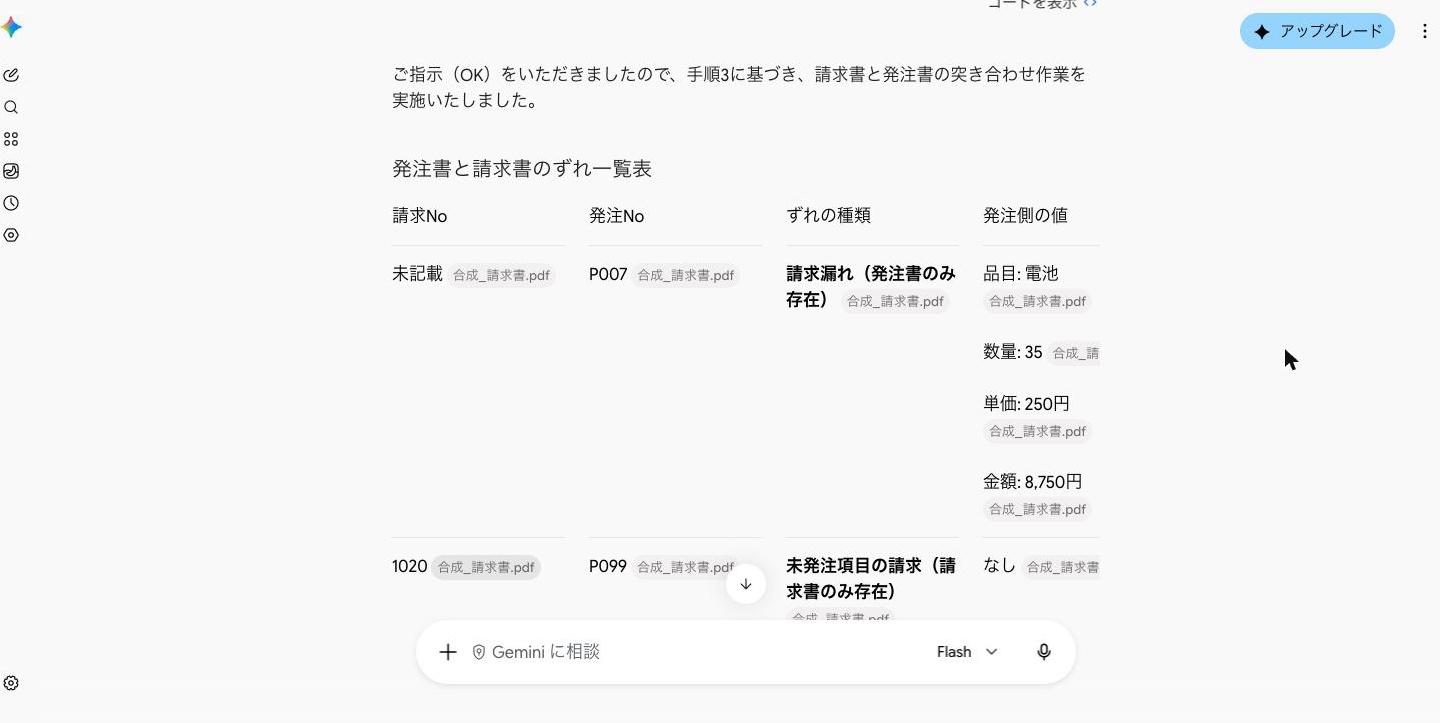
支払の前に確かめるのはずれの件数と片方にしかない行と請求書の中の計算です
確かめる場所は4つです。
- ずれの件数: 一覧の行数を自分で見込んだずれの数と比べる
- ずれのない行: 一覧に、ずれのない行が混じっていないか
- 片方にしかない行: 発注だけにある行と請求だけにある行が、一覧に出ているか
- 請求書の中の計算: 数量×単価が金額と合っているか
この4つを、一覧の請求Noと発注Noを元の資料で引きながら確かめます。画面の一覧は見落としを探すための下書きとして使ってください。支払の可否の判断は元の資料で確かめた行だけで決めます。
実在の請求書や取引先名を入れるのは、合成の資料でこの突き合わせに慣れてからにしてください。
画面の数字を手計算で確かめるやり方は「Geminiの「Canvas」で毎月の集計アプリを1文で作りましょう」にも書きました。
自社の支払の流れに合わせた確認のしかたを一緒に作りたい場合は、お問い合わせフォームからご相談ください。
Microsoft 365 Copilot をお使いの方は、請求書と発注書のずれはCopilotに一覧にしてもらいましょうへ。