
要約 在庫表の発注点(日平均出荷数×リードタイム日数+安全在庫)と要発注の判定は、Gemini アプリの入力欄で「@」を打ってGoogle ドライブのファイルを指せば、日本語1文で出せます。b-jam で合成の在庫表を使って試した範囲では、発注点も要発注の判定も手計算と一致しました。
在庫表はスプレッドシートの横かGeminiアプリから頼めます
在庫表をスプレッドシートで管理していれば、Sheetsの画面の中でGeminiに頼みたくなります。Google の公式のエディション比較表では、スプレッドシートの Gemini のサイドパネルは Business Standard と Business Plus に含まれ、Business Starter には含まれません。自分の契約で入口が出るかは、スプレッドシートの右上や「Gemini」メニューで確かめ、無ければ管理者に契約のエディションを聞きます。入口から頼むと、元の表に式が書き込まれることがあります。
入口が無いあいだは、Geminiアプリ(gemini.google.com)から、ドライブにあるスプレッドシートを読ませる方法を使います。操作は「Sheetsを開く」から「Geminiを開いてファイル名を指す」に変わります。
つまずきやすいのは、出てきた表の計算を確かめずに発注してしまうことです。この記事は、頼む文と、発注点を手計算で確かめる手順を中心に書きます。
入力欄で「@」を打つとドライブのファイルを指せます
手順は4つです。
- 新しいチャットを開き、入力欄に「@」を打つ
- 出てきた一覧(スキルと連携サービス)で「ドライブ」と絞り込む
- 連携サービスの「Google ドライブ(Google ドライブからファイルを検索する)」を選ぶと、入力欄に「@Google ドライブ」の札が入る
- 札の後ろにファイル名と頼みの文を打って送る
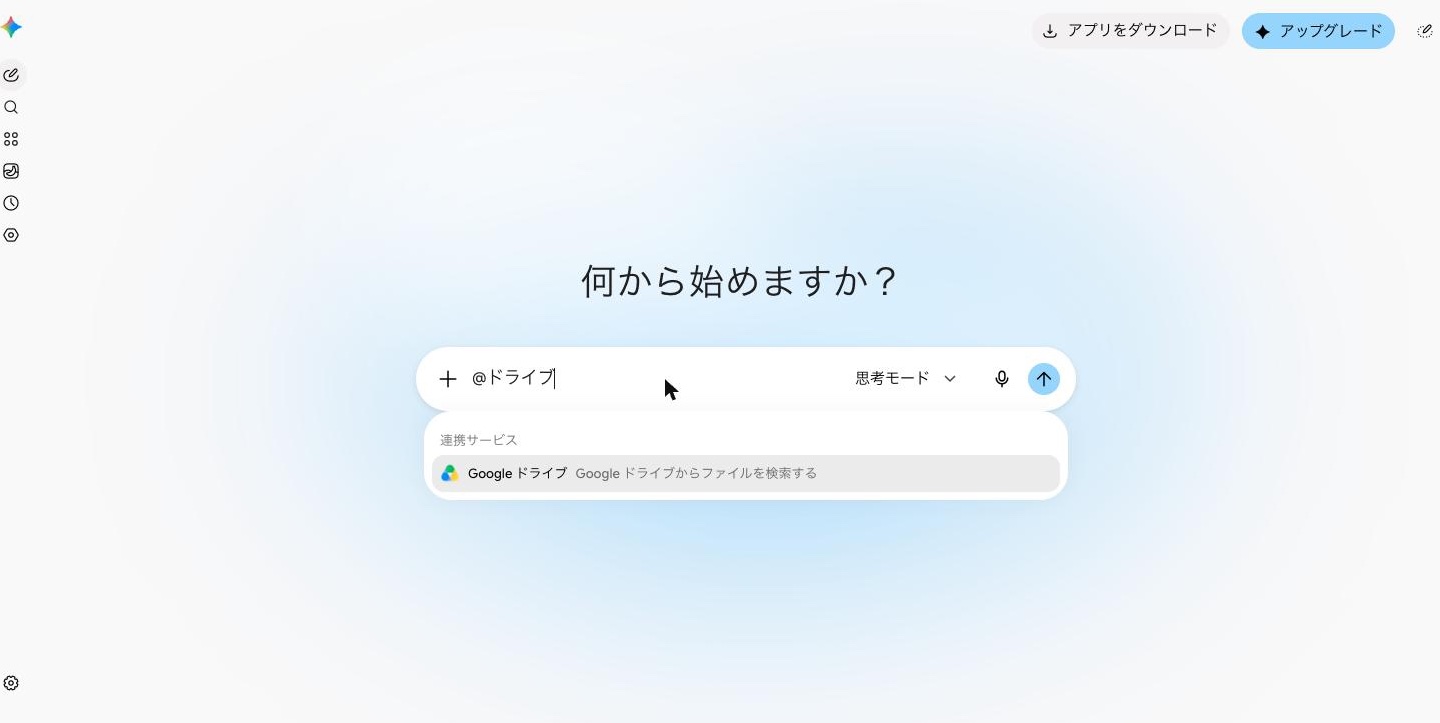
「+」メニューの「ドライブから追加」はファイル選択の画面が開くため使いません。「@」で指せば、ファイル名を打つだけで読め、表の範囲を指定する必要はありません。
頼む文はこれを貼るだけです
札の後ろに打つ文は次の1通です。ファイル名を自分の在庫表の名前に替えてください。
@Google ドライブ 【在庫表のファイル名】 の在庫表で、品目ごとに発注点(日平均出荷数×リードタイム日数+安全在庫)を計算し、現在庫が発注点以下なら「要発注」と判定して、一覧で見せてください。式を文の中に書いておくと、Geminiに計算を任せても、何を計算したかがこちらに残ります。自分の在庫表を使うときは、品番・日平均出荷数・リードタイム日数・安全在庫・現在庫の列名を、文の式の言葉と同じにそろえておきます。
発注点と判定は表の数字と1行ずつ照らしましょう
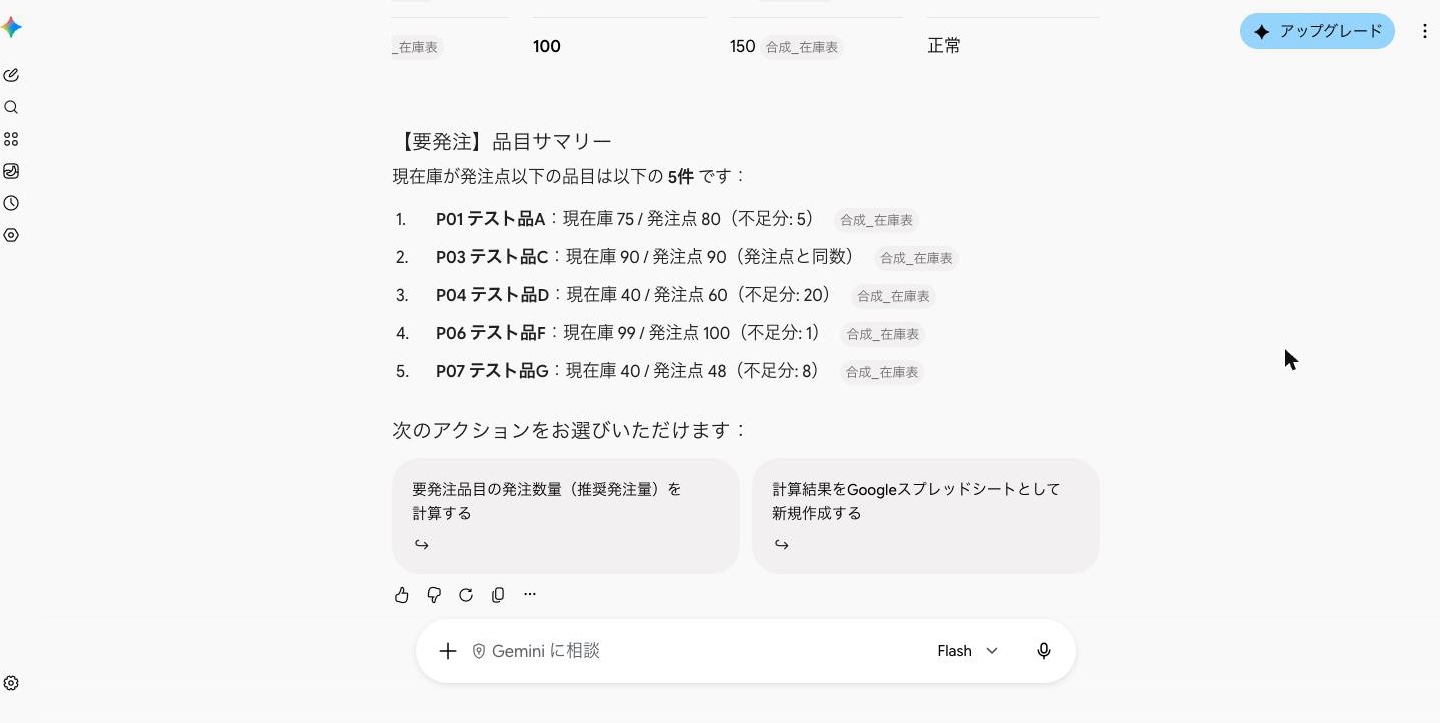
応答には、品番・品名・日平均出荷数・リードタイム・安全在庫・発注点・現在庫・判定の表と、要発注品目のまとめが出ます。
表は横に長く、発注点・判定の列は、表を右へ送らないと見えないことがあります。見えないときは表を右へ送ってから、列の見出しを確かめます。
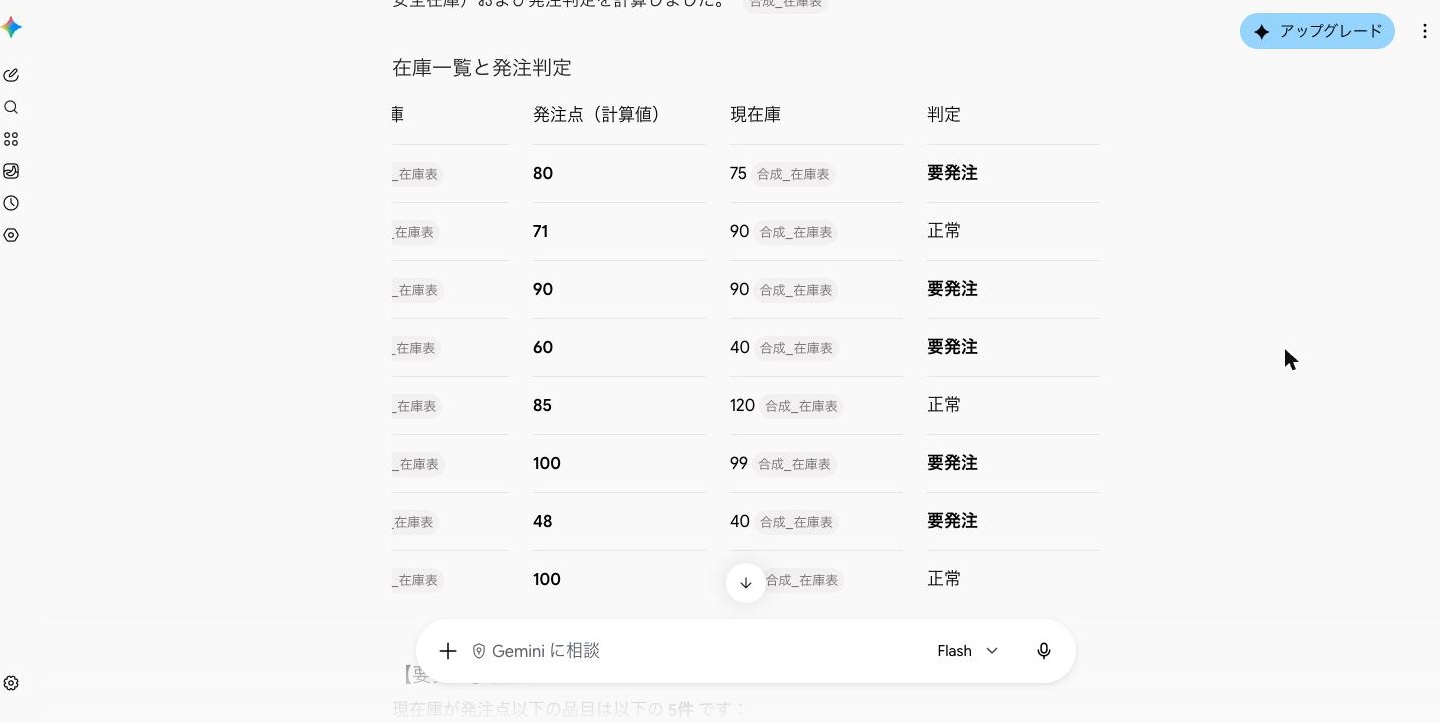
確かめるときは全品目を叩かなくて構いません。たとえば日平均出荷数12・リードタイム5日・安全在庫20なら、12×5+20で発注点は80です。現在庫が75なら、80以下なので要発注です。この2品目と、現在庫と発注点が同じ品目の判定を見れば、頼み方が通じているかが分かります。「以下」と書いた文のとおり、同じ数の品目も要発注になっているかを見ます。
表の元の数字のセルには出典を示す札(ファイル名)が付き、発注点と判定の列には札が付かないことがあります。計算した列はGeminiが出した値です。出典の札を見て安心せず、計算した列の数字を自分で叩いてください。
表を直したら同じチャットで同じ頼みを送り直しましょう
在庫表は毎日変わります。Sheetsで1品目の現在庫を書き換えてから、同じチャットに同じ文を送り直してください。その品目の判定とまとめの件数が変わり、ほかの品目は前と同じ値と判定のはずです。ページの再読み込みも、新しいチャットも要りません。
品目が増えた表や、列の並びが違う表では結果が変わることがあります。ファイル名の打ち間違いや、似た名前のファイルが複数あるときの動きは、手元の表で確かめてください。
応答の下には「要発注品目の発注数量(推奨発注量)を計算する」「計算結果をGoogleスプレッドシートとして新規作成する」という候補が出ます。押すとドライブにファイルができる可能性があるので、押す前に保存先を確かめてください。
ドライブの連携が使えないときは管理者の設定を確かめましょう
Gemini アプリがGoogle ドライブなどの内容を探す設定は、公式のヘルプでは既定でオンです。管理者が切ると、「@」の一覧に出なかったり、読めなかったりします。会話の履歴をオンにしていることも、使う条件に挙がっています。
「@」を打っても「Google ドライブ」が出ないときは、自分で直そうとせず、管理者にこの設定を聞いてください。
在庫表に実在の取引先名や単価を入れるのは、この手順で自分の数字を確かめられるようになってからにしてください。
日本語1文で集計を頼み、画面の数字を確かめるやり方は「Geminiの「Canvas」で毎月の集計アプリを1文で作りましょう」にも書きました。
自社の在庫表に合わせた頼み方を一緒に作りたい場合は、お問い合わせフォームからご相談ください。
Microsoft 365 Copilot をお使いの方は、Copilotには作業の前に質問させましょうへ。