
要約 自分の役割や資料の決まりを、Gemini に質問させて1枚の前提メモにする方法です。ドライブに置けば、仕事用のアカウントの Gemini に毎回読ませられます。合成の前提で試した範囲では、聞き取りで作った前提メモを読ませた提案資料の骨子は、前提メモの決まり3つに沿いました。前提メモにないことが足されることもあるので、確認点も載せます。
前提メモは覚えてもらう代わりに毎回読ませる文書です
提案資料の骨子を頼むたびに、うちの決裁者は1枚目に「決めてほしいこと」がある資料を好む、費用は月額と年額を並べる、と説明していませんか。説明を省くと、骨子は決まりに沿わず、毎回同じ直しが要ります。
自分のことを Gemini に覚えさせる機能は、仕事用のアカウントでは使えません。公式のページには、過去のチャットのメモリー、接続したアプリに基づくパーソナライズ、回答の仕方を決めるカスタム指示は、個人の Google アカウントでログインしている場合の機能だと書かれています。仕事用、学校用、管理対象のアカウントでは使えません。
そこで、覚えてもらう代わりに、毎回読ませる文書(以下「前提メモ」)を用意します。ドライブに置くので、仕事用のアカウントのままで使えます。
前提メモは Gemini に質問させて下書きを作ります
白紙から書くより、Gemini に5つの項目を質問させて答えるほうが始めやすくなります。5つの項目は、会社と私・資料を見る人・資料の決まり・今期の前提・進めている仕事です。次の文面を新しいチャットに貼ります。
私の仕事の前提メモを作る作業を手伝ってください。
先に作業せず、次の順で進めてください。

手順1 質問
・前提メモの5つの項目(1. 会社と私、2. 資料を見る人、3. 資料の決まり、4. 今期の前提、5. 進めている仕事)について、私に1問ずつ質問してください。全部で5問以内です。
・私が「わからない」と答えた項目は、空欄のまま次へ進んでください。

手順2 ゴールの確認
・質問が終わったら、どんな前提メモにするかを3〜5行でまとめてください。
・私が「OK」と返すまで、作業を始めないでください。

手順3 作業
・OKの後で、私が答えたことだけで、前提メモを1枚にまとめてください。
・答えていないことは作らず、その項目は空欄で残してください。
・数字と決まりは、私の答えにあるものだけを使ってください。
・最後に、私が確認すべき点を3つ挙げてください。
質問は1問ずつ来ることも、5問がまとめて来ることもあります。まとめて来たら、番号をつけて1通で答えます。答えの例(架空)は次のとおりです。
- 会社と私: 電子部品の製造会社で社員80人。経理課の主任で、経費精算と月次決算の担当
- 資料を見る人: 決裁者は管理部長。1枚目に「決めてほしいこと」がある資料を好む。部内会議の資料はスライド7枚まで
- 資料の決まり: 費用は月額と年額の両方を並べる。効果の数字は、試算をしていなければ書かず「試算が要る」と書く。数字には出典を添える
- 今期の前提: わからない
- 進めている仕事: 経費精算のペーパーレス化
自分の仕事に置き換えるときは、毎回口で説明している内容をそのまま答えにします。最初は架空の内容で試してください。
出来た下書きは答えたことだけか確かめましょう
ゴールの確認が出たら「OK」と返します。前提メモの下書きが出たら、保存する前に次の3つを見ます。
- 答えていない数字や決まりが入っていないか
- 「わからない」と答えた項目が、空欄か「(未記入)」で残っているか
- 前置きと確認点が、前提メモの本文と分かれているか
答えた内容は同じ意味で入りますが、細かい言葉は変わることがあります。例:「数字には出典を添える」が「必ず出典を添える」と強まる。決まりの強さが変わっていないかは、自分で読んで直します。
出来た下書きは、本文だけを新しい Google ドキュメントに貼って名前を付けます。共有はしません。
前提メモは添えるか貼って頼みましょう
頼む文面は、質問させてからOKまで作業させない3段の文面(Geminiで表の集計を頼む前に質問させ数字は式で確かめましょう)に、1行だけ足します。
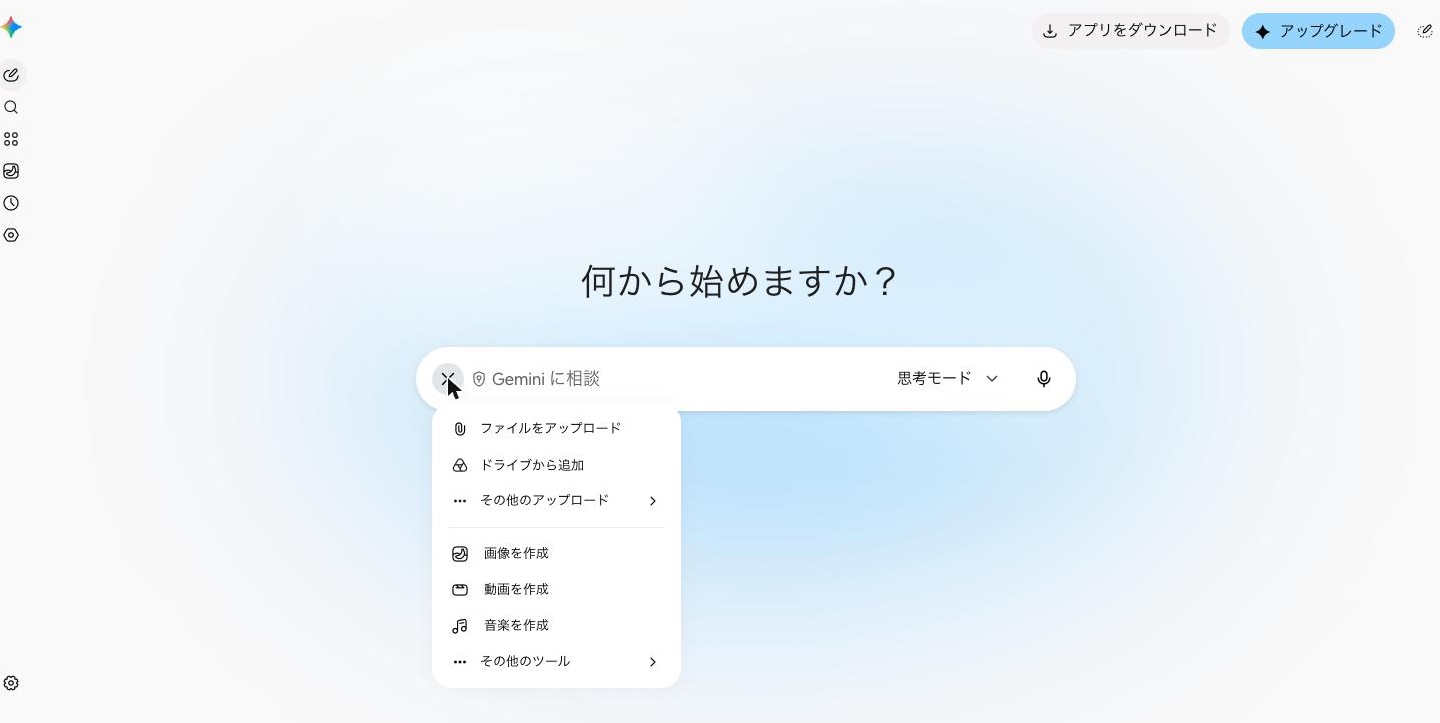
・私の「仕事の前提メモ」に書いてあることは質問せず、その内容を使ってください。前提メモの渡し方は2通りです。入力欄の+から「ドライブから追加」を選び、前提メモのドキュメントを選ぶ方法と、文面の末尾に前提メモの本文を貼る方法です。提案の中身は検討メモとして文面と一緒に貼ります。添えにくいときは本文を貼ってください。
質問は、減るか、確認の聞き方に変わることがあります。例:質問が2つで終わり、「残りの項目(出来上がりの形、守る決まり、読み手と期限)につきましては、『仕事の前提メモ』に記載されている内容をそのまま適用するため、質問は以上」と出る。確認に変わった聞き方を、前提メモが使われているかを見る目安にしてください。
前提メモに書いていないことまで「書いてある」として、質問を飛ばすことがあります。例:期限が前提メモに無いのに、「『仕事の前提メモ』に記載されている情報(読み手・期限・守る決まり)により、残りの『守る決まり』『読み手と期限』の項目はすべて網羅できております」と出る。ゴールの確認に期限が入っているかを見ます。
骨子が前提メモの決まりに沿うか見ましょう
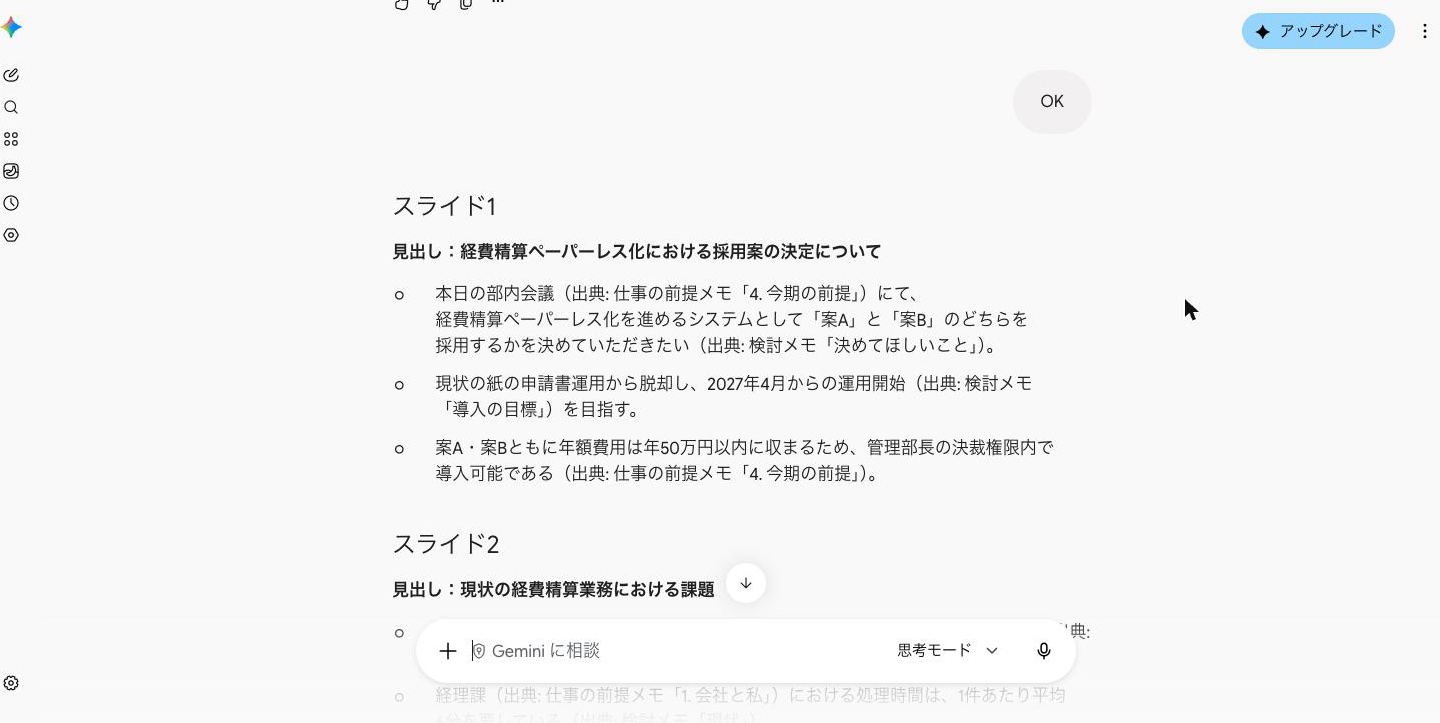
前提メモに書いた決まりごとに、骨子を1つずつ照らします。例の前提メモなら、1枚目に決めてほしいこと、費用は月額と年額、効果の数字は書かず「試算が要る」と書く、の3つです。
読ませない場合は、1枚目の見出しが「決めてほしいこと」でなく「検討背景と目的」になる、費用の年額が並ばない、といった形で、決まりから外れることがあります。数字の誤りがないかは、前提メモを読ませた場合も、検討メモの数字と1つずつ照らします。
前提メモにないことが足されることもあるので確認点を見ましょう
前提メモを読ませても、前提メモにない話が足されることがあります。例:最後のスライドに「北村が要件定義・導入準備を進め」(北村は例の前提メモの主任)とあるが、前提メモには担当の仕事があるだけで、要件定義の記述はない。別のスライドに「領収書貼り忘れなどのミス防止につながる」という断定があるが、検討メモは貼り忘れが差し戻しの理由だと書くだけ。
骨子を使う前に次の3つを見てください。
- 担当や日程が、検討メモか前提メモに書いたとおりか
- 「〜につながる」のような効果が、断定になっていないか
- 数字が検討メモと前提メモの数字だけでできているか
前提メモを直したら新しいチャットで添え直しましょう
前提メモの数字を直したら、新しいチャットで添え直します。上限を直したら、新しいチャットで添え直して上限を聞き、直した値で答えるかを確かめます。続けて使うときは、出てきた数字が直した値かを自分で見てください。上の3つの確認は、直したあとも省きません。
自社の資料の決まりを前提メモにする作業を一緒に進めたい場合は、お問い合わせフォームからご相談ください。
Microsoft 365 Copilot をお使いの方は、Copilotには仕事の前提を1枚にまとめて読ませましょうへ。