
要約 公開する記事を貼ると、Gemini が X の連投と1投稿目の案5つと LinkedIn の投稿文を作ります。b-jam で合成の記事(約900字)を貼って試した範囲では、投稿文で記事の「約」が落ち、記事にない語が入りました。回答が止まったときの送り直しと、公開前に記事と突き合わせる所を載せます。
記事を貼って X と LinkedIn の投稿文を一度に頼みましょう
記事を公開する日は X と LinkedIn に出す文を媒体ごとに書き分けます。1本の記事から3種類を作るので、書き写すうちに記事にない言い方が混ざり、「約」のような控えめな言葉が落ちやすい作業です。つまずきの真因はここで、出てきた文が自然なので記事と照らさずに使ってしまうことです。
Gemini アプリ(gemini.google.com)で、入力欄の右にあるモードの選択から思考モードを選び、記事を貼って頼みます。モードの名前は環境で違うので、名前でなく選ぶ位置で探してください。一度に頼む文面は次のとおりです。
目的: 下の記事を公開する日に、XとLinkedInで記事を読んでもらうための投稿文を作りたいです。
文脈: 書き手は中小企業向けサービスのカスタマーサポート担当です。読み手は中小企業の総務やサポートの担当者です。
期待: Xの連投(2〜3投稿・各投稿は全角140字以内・常体)、LinkedInの投稿(敬体・1,000〜2,000字)、Xの1投稿目の案を5つ作ってください。記事のURLは本文に入れず、[記事URL]と書いて最後に分けてください。
出典: 下の記事だけを使ってください。

【ここに記事を貼る】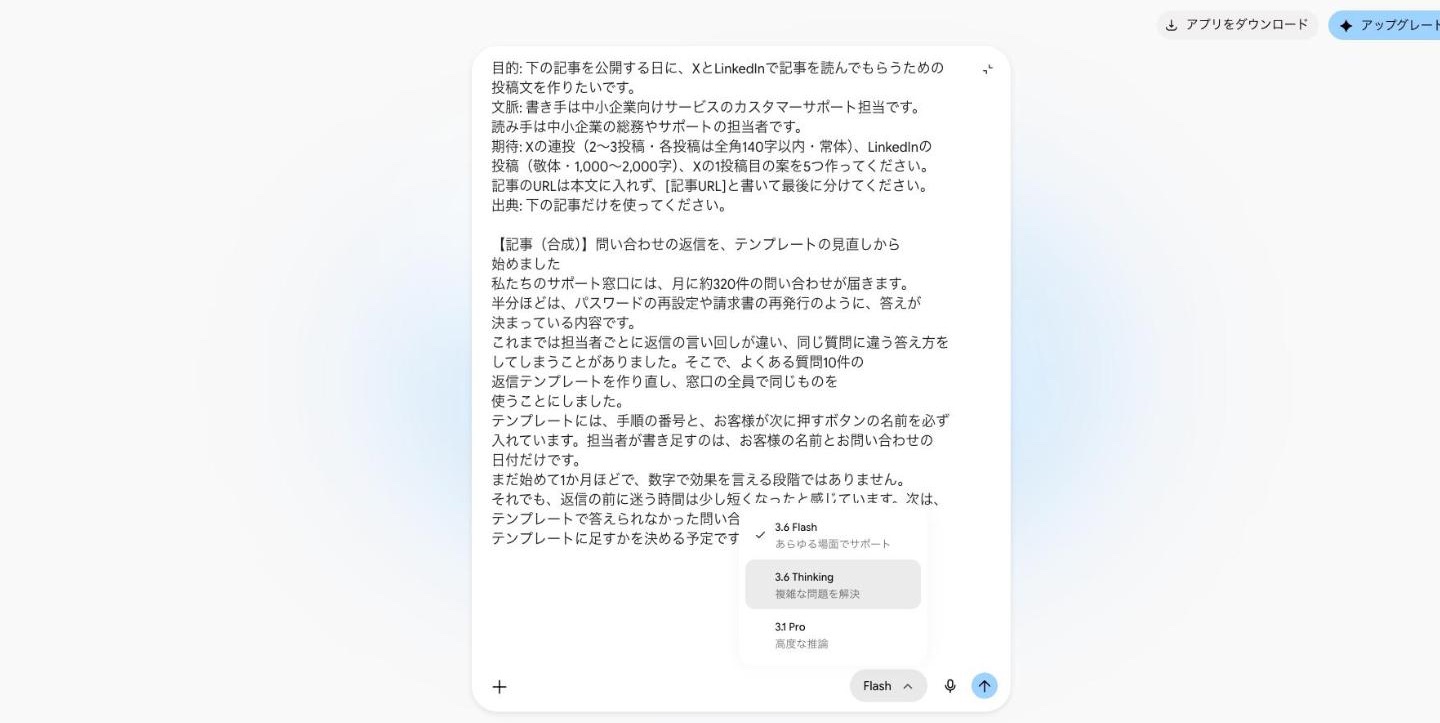
先に1問ずつ質問させる3段の文面は「Geminiで表の集計を頼む前に質問させ数字は式で確かめましょう」と同じです。1行目の業務と最後の資料の行だけを替えます。
止まったときに備えて送った文面を手元に控えましょう
記事を貼った依頼は、本文が出ないまま止まることがあります。数分待っても本文が出ないときに再読込すると、送った内容が会話ごと消えていることがあります。新しいチャットで送り直すと「そちらに対応できるようにはプログラムされていません。」と返ることもあります。次の3つを決めておきます。
- 送る前に、文面と答えを手元に控える
- 「対応できません」には「いや、進めて」を1回送る。効かなければ、新しいチャットで同じ文面を最初から送り直す
- 質問させる文面で答えたあとに止まったら、同じチャットに同じ答えを送り直す。次の質問が出ます
拒否が出るかどうかは、文面と資料で変わります。
投稿文の中の語と数字を記事の本文と突き合わせましょう
出た投稿文から、記事にない語を探します。頼む文の文脈に書いた言葉が、記事にないのに投稿文に入ることがあります。例:頼む文に書いた「中小企業」が、記事にないのに1投稿目の案に入る。数字は、記事にある数字だけかを確かめます。
次に、記事で言い切りを避けている語が残っているかを見ます。「約」が落ちることがあります。例:記事の「月に約320件」が「月320件」と言い切りになる。
控えめに書いた所が、前向きな言い方に書き換わることもあります。例:「確かな変化と手応えを感じております」。記事にない強める言葉が入っていないかを見ます。
常体の指定と字数は自分で数えて確かめましょう
X を常体で指定しても、1投稿目の案の文末が敬体になることがあります。例:「まとめました」。案ごとに文末を見ます。
LinkedIn の字数は、空白と改行を除いて数えると指定の上限を超えることがあります。Gemini が回答に自分で書く字数も、数え直すと数十字ずれることがあります。Gemini が付けた字数は目安にとどめ、文字数カウントで数え直します。
公開前に Gemini が挙げた確認点と URL を見ましょう
質問させる文面では、最後に Gemini が確認点を3つ挙げます。[記事URL] の差し替えと置く場所、社名とサービス名をそのまま出してよいか、1投稿目の案のどれを選ぶかが目安です。公開前にこの3つを見てから投稿します。
質問させてから作業させる型は「Geminiで表の集計を頼む前に質問させ数字は式で確かめましょう」に書きました。
自社の発信の流れに合わせた頼み方を一緒に作りたい場合は、お問い合わせフォームからご相談ください。
Microsoft 365 Copilot をお使いの方は、Copilotに1本の記事から媒体別の投稿文を作らせ記事にない数字を確かめましょうへ。