
要約 Gemini のスキルの名前に日本語を入れると、FAQ を読まずに止まることがあります。名前は英小文字・数字・ハイフンだけにします。FAQ と対応ルールを入れたスキルを「@」で指定して届いた問い合わせだけを貼ると、種類・影響度・エスカレーション先・返信案の一覧が出ます。返信案は送る前に4点で確かめます。
仕分けのスキルは名前に日本語を入れないで作りましょう
スキルの名前に日本語を入れると、FAQ のファイルを読めずに止まることがあります。10件の返信案がどれも「確認して折り返します」だけになったり、「分析しています」のまま本文が出なかったりします。
毎回貼る版は使うたびに FAQ と対応ルールを貼り直します。そこで同じ資料を Gemini のスキル(繰り返し使う頼み方と資料を保存し、チャットから呼び出す機能)に入れて毎回は問い合わせだけを貼ります。スキルの作り方の基本は「Geminiでうまくいった頼み方はスキルに入れて毎回貼らないようにしましょう」にあります。
作り方は一行で言えます。ルールは指示に、FAQ は文書に、名前は英数字に。 以下で順に作ります。
ルールは指示にFAQは文書に名前は英数字にしましょう
最初は合成の資料で作ります。FAQ は次の見本のように番号つきの短い項目にして Google ドキュメントに本文として入れます。自分の資料では自社の FAQ に置き換えます。
【FAQ(サンプル予約・お客様向け)】
FAQ1 パスワードの再設定: ログイン画面の「パスワードを忘れた方」から、登録メールに再設定のリンクを送ります。リンクの有効期限は24時間です。
FAQ2 予約枠の変更: 管理画面の「枠設定」から変更します。保存するとすぐに反映されます。
FAQ3 予約確認メールが届かない: お客様の迷惑メールフォルダを確認してください。「@sample-yoyaku.example」からのメールを受信できるように設定してください。
FAQ4 スタッフの追加: スタンダードプランは5名まで、プロプランは20名まで登録できます。追加できるのは管理者だけです。
FAQ5 CSVの出力: 予約一覧の右上の「CSV出力」から出力します。出力できるのは過去12か月分までです。
FAQ6 料金と請求: 月末で締め、翌月10日に請求書を発行します。プランの変更は翌月1日から反映されます。
FAQ7 解約: 管理者が「契約」画面から申請します。月末までに申請すると、その月の末日で解約になります。日割りの返金はしていません。
FAQ8 障害の情報: 障害が起きたときは「お知らせ」ページに掲載します。
作る場所は画面左の「カスタマイズ」にある「スキル」の「作成」で、「手動で作成」を選びます。名前・説明・指示を入れます。
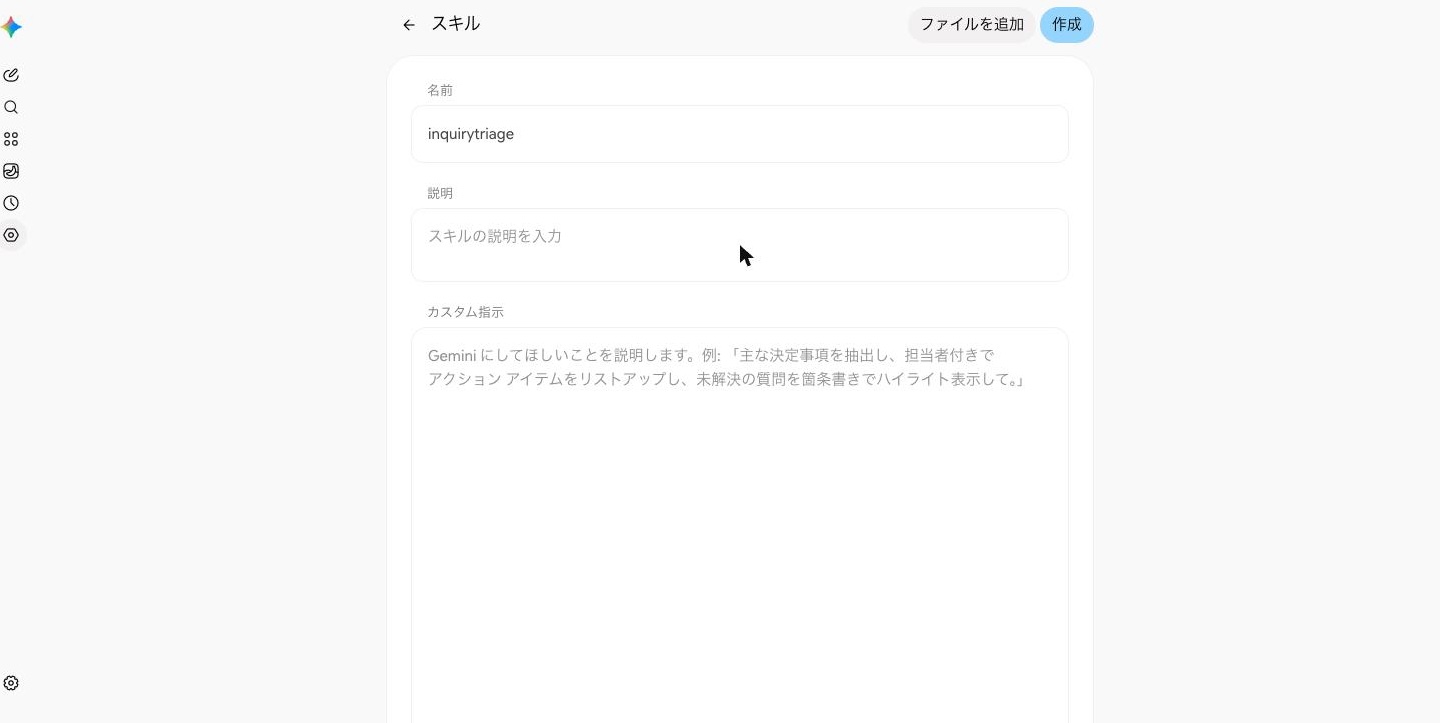
名前は英小文字・数字・ハイフンだけにします(例:inquiry-triage)。入れた名前は自動で書き換わることがあります。例:大文字は小文字に、「_」は消えて保存されます。作成の画面で、保存された名前を見ておきます。
名前に日本語を入れると止まることがあります。そのときは応答の冒頭に「コードを表示」が出ます。開くと、名前の日本語の部分が「_」に置き換わった場所を探して見つからずにいます。Files found: [] と出ることもあります。本文に「指定されたFAQファイル」が「システム環境内に存在しない」と書いてくることもあります。
説明は次の文です。自社の資料に替えたら「合成の」と「(実験用)」を外します。
合成のFAQと対応ルールを根拠に、お客様の問い合わせを仕分けて返信案を作る(実験用)指示は次の文面です。対応ルール(種類・影響度・エスカレーション先)は、FAQ と違って指示の中に書きます。【FAQのファイル名】は、スキルに追加する自分のドキュメントの名前に置き換えます。
あなたはカスタマーサポート担当を手伝うアシスタントです。お客様から届いた問い合わせを仕分けて、返信案を作ります。スキルに追加した『【FAQのファイル名】』と、下の「対応ルール」だけを根拠にしてください。

守ること
・問い合わせごとに、種類、影響度、エスカレーションの要否と送り先、返信案を一覧にしてください。急ぐものから並べてください。
・種類、影響度、エスカレーションは対応ルールのとおりに付けてください。
・返信案は丁寧語で、1件4文以内にしてください。
・返信案はFAQと対応ルールの範囲だけで書いてください。FAQにないことは「確認して折り返します」と書き、手順、電話番号、部署名、期日、時間を補わないでください。
・返金、補償、対応の期日は約束しないでください。
・根拠にしたFAQ番号を添えてください。
・社内の他の文書やWebは使わず、このFAQと対応ルールだけを根拠にしてください。
・最後に、サポートの責任者が確認すべき点を3つ挙げてください。

【対応ルール(サポート担当用)】
・種類は「使い方」「不具合」「解約」「クレーム」のどれかを付ける。
・影響度は次の4段で付ける。
  A 業務停止: 全員が使えない、予約を受けられない
  B 主要機能の故障: 予約、通知、支払いなど主要な機能の一部が動かない
  C 一部の不具合: 回避できる、表示が崩れる など
  D 質問・要望
・エスカレーション: 影響度AとBは開発担当へ。解約の申請と、返金や補償を求めるクレームは責任者へ。
・返信案はFAQの範囲だけで書く。FAQにないことは「確認して折り返します」と書く。
・返金、補償、対応の期日は約束しない。
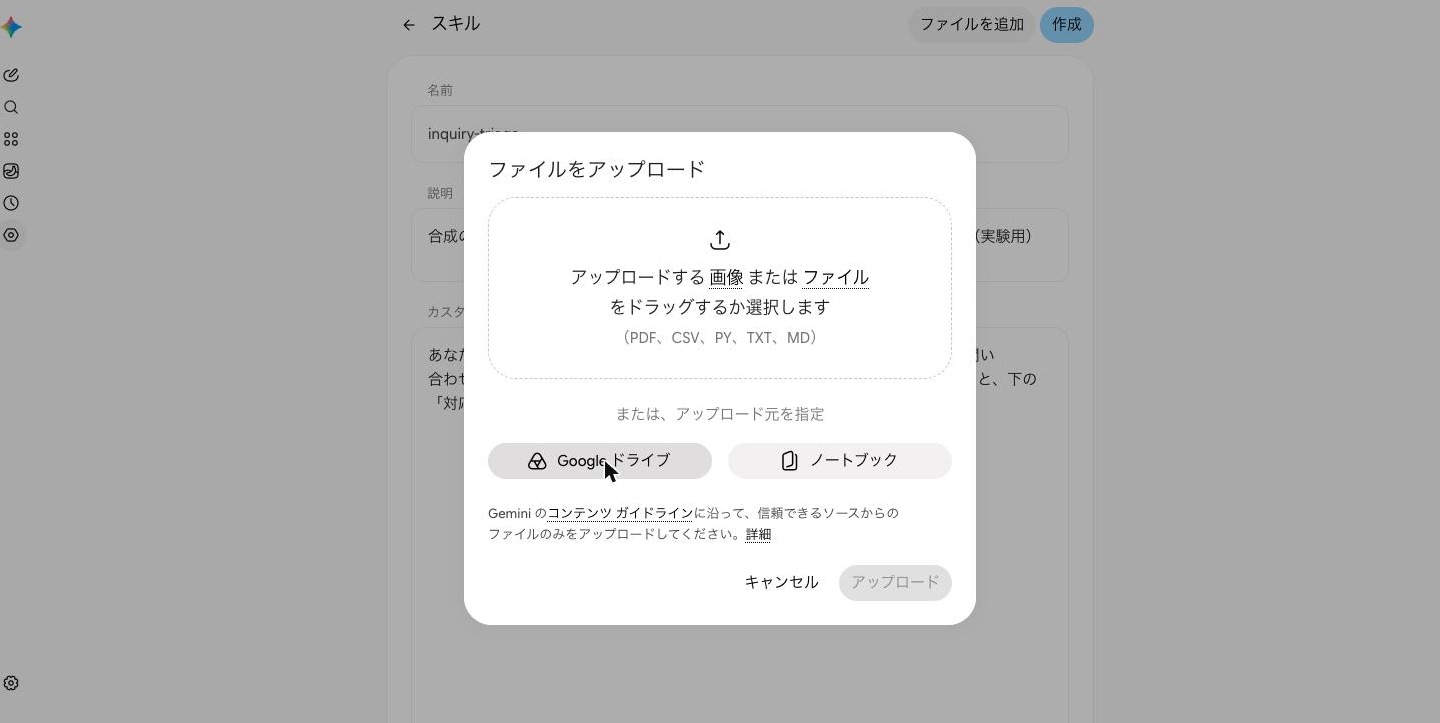
指示を入れたら、右上の「ファイルを追加」から Google ドライブを選び、FAQ のドキュメントを挿入して「作成」を押します。
呼ぶときは「@」で指定して問い合わせだけを貼りましょう
新しいチャットの入力欄で「@」を打つと一覧が出ます。「スキル」の欄から作ったスキルを選ぶと、入力欄の先頭にスキル名が入ります。そこへ次の文面を続けます。問い合わせの10件は自分のものに替えます。
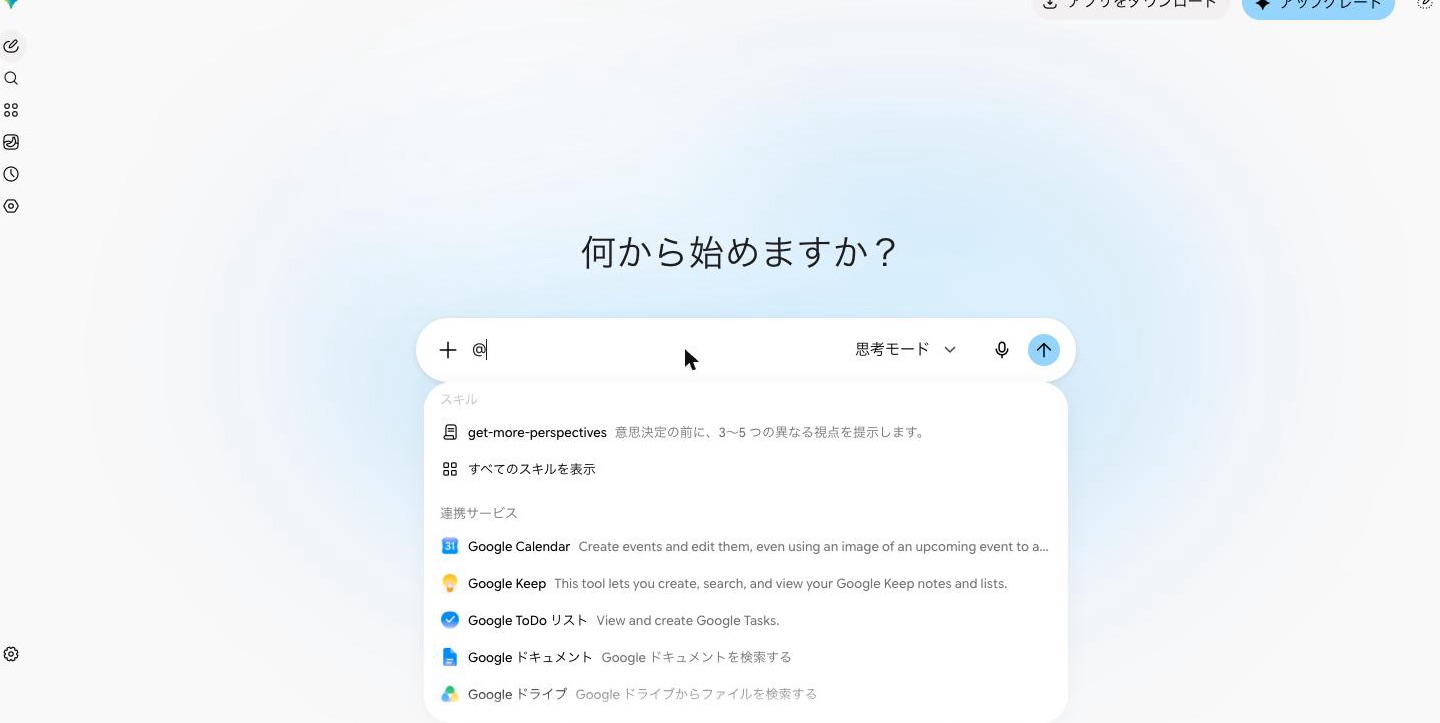
今日届いた問い合わせ10件を仕分けて、返信案を作ってください。

【問い合わせ(10件・今日届いたもの)】
Q1 パスワードを忘れました。再設定の方法を教えてください。
Q2 今朝からスタッフ全員がログインできず、予約が受けられません。
Q3 スタッフを7人に増やしたいのですが、今のスタンダードプランのままで登録できますか。
Q4 予約確認メールがお客様に届いていないようです。昨日から3件、お客様から「届かない」と言われました。3件とも迷惑メールフォルダにも無かったそうです。
Q5 予約一覧を2年分まとめてCSVで出したいです。
Q6 スマホで見ると、予約カレンダーの右端が少し切れて表示されます。予約はできています。
Q7 今月で解約したいです。今月分は日割りで返してもらえますか。
Q8 先週の土曜にシステムが2時間止まり、予約を8件取りこぼしました。損害分を補償してください。
Q9 電話のサポート窓口がないのは不親切です。電話番号を教えてください。
Q10 他社の会計ソフトと自動で連携できますか。呼ぶときは必ず「@」で指定します。FAQ も対応ルールも貼らないので、入力は問い合わせだけで済みます。合成の資料で試した範囲では、入力欄の表示が「思考モード」のときも、種類と影響度は決めておいた答えと合い、FAQ にある件は FAQ どおりに、FAQ にない件は「確認して折り返します」だけで返りました。
返信案は送る前に4点で確かめましょう
次の4点を返信案を使う前に自分で見ます。
- ファイルを読めたか。 返信案に FAQ の数字や言い回しが出ているかを見ます。出ることがある例:「過去12か月分まで」「日割りのご返金は行っておりません」。読めなかったときは10件がどれも「本件について確認して折り返します」だけになることがあります。名前に日本語が入っていないかを見直します。
- 種類・影響度・エスカレーション先が自分の答えと合うか。 迷うのは補償を求める件です。障害で予約を取りこぼしたとする問い合わせは、影響度をDとして責任者だけに回すことがあります。開発担当にも回すかは会社の考え方で変わるので、自社の答えと照らします。
- FAQ にない件で何も作っていないか。 スマホの表示崩れ、電話窓口の番号、他社の会計ソフトとの連携には、電話番号や手順を足さず「確認して折り返します」だけの形かを見ます。
- 返金や補償を約束していないか、案内が抜けていないか。 解約の日割りと障害の補償には約束の文が無いことを確かめます。FAQ の案内が抜けることもあります。例:全員がログインできない件の返信案に、FAQ8 の「お知らせ」ページの案内が入らない。足すかは読んで決めます。
実在のお客様の問い合わせを貼る前に、社内の取り決めを確認してください。
自分の資料で始めるには
FAQ の見本を自社の FAQ に、指示の対応ルールを自社の種類・影響度・エスカレーション先に置き換え、問い合わせは過去に届いたもの10件を個人名や会社名を伏せて使います。
画面の「カスタマイズ」に「スキル」が無いときは、使えるかを情報システム部門に確かめてください。
作ったスキルとドライブの FAQ は、試し終えたら消します。スキルはメニューの「削除」、ドキュメントはドライブで削除します。
自社の FAQ と対応ルールを入れた仕分けのスキルを問い合わせの実際の流れに合わせて一緒に作りたい場合は、お問い合わせフォームからご相談ください。
Microsoft 365 Copilot をお使いの方は、問い合わせの仕分けはルールとFAQを入れたCopilotのエージェントに頼みましょうへ。