
要約 Copilot を配られた日から最初の1業務を決めるまでの道順です。最初に頼む3つで慣れ、棚卸しか業務の例のどちらかで候補を出し、最初の1業務を自分で決めます。段のあいだに前の出力を渡す場所は無いので、自分のメモを持っていきます。各段で手元に残すものと確かめる点を表に並べます。
Copilotの使い方は慣れる・候補を出す・1業務を決めるの3段です
会社で配られた Microsoft 365 Copilot(カタカナでは「コパイロット」)を開いても、入力欄が空のままだと何を打てばよいか迷います。この記事は配られた日から最初の1業務を決めるまでの道案内です。読む記事の順と各段で手元に残すもの・確かめる点をまとめます。
つまずく所は2つあります。結果が自然な日本語なので、日時の写し間違いや計算の間違いに気づかず使ってしまうこと。もう一つは前の段で出た候補や要約を次の段へ渡す場所が、記事のあいだに無いことです。
この道順で Copilot に頼むのは、案内文の作成・敬語の直し・表の最大と合計・業務の候補出し・業務の棚卸しです。Copilot で何ができるかにも、b-jam が合成の資料で試したこの範囲で答えます。
打つ場所は画面中央の入力欄「Copilot にメッセージを送信する」です。入力欄の下で「チャット」が選ばれているのを確かめて始めます。画面の呼び名は会社の環境や更新で、この記事と違うことがあります。迷ったらチャットから始めれば足ります。画面の見方は「Copilotはまず「チャット」から始めましょう」にあります。
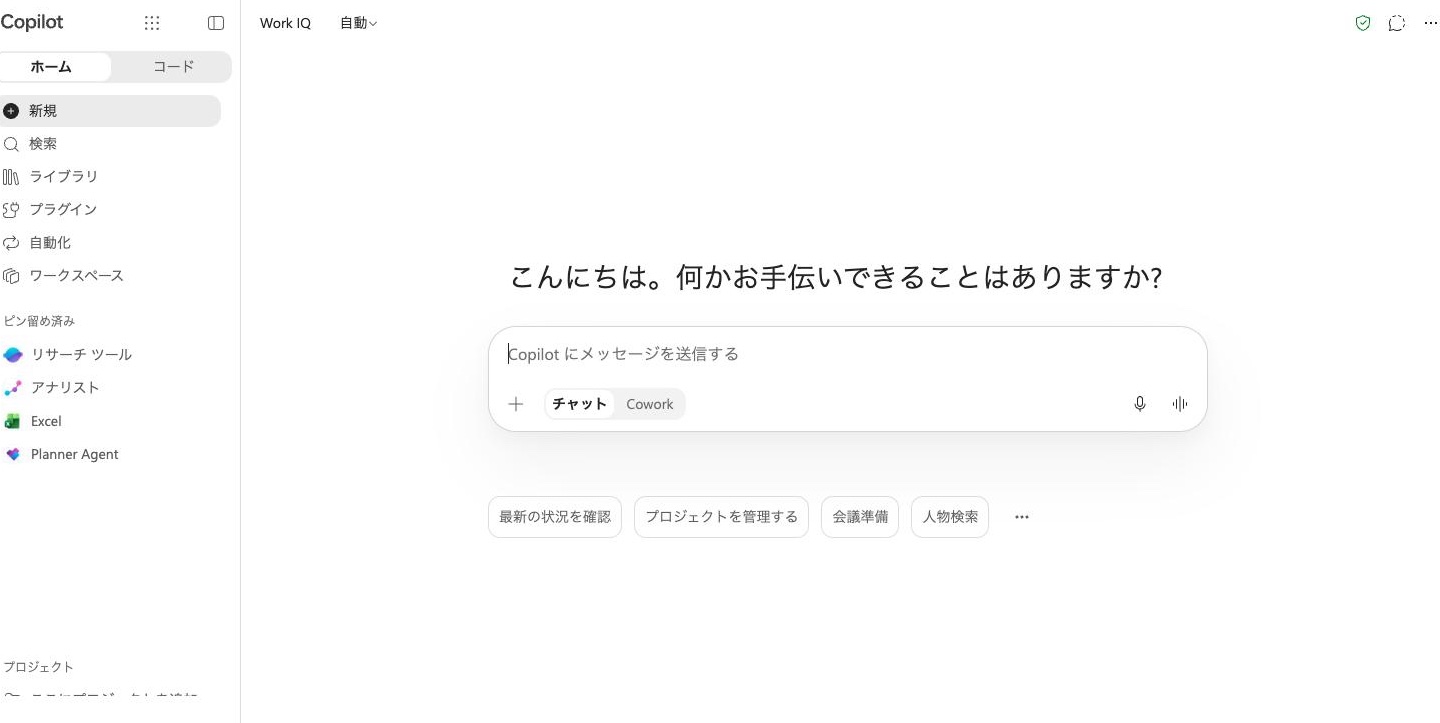
道順は次の3段です。段ごとに新しいチャットを開きます。
| 段と記事 | 頼むこと | 手元に残すもの | 確かめる点 |
|---|---|---|---|
| 1 Copilotを配られた日に最初に頼む3つは案内文と敬語と合計です | 連絡文を作る・敬語の誤りを直す・表の最大と合計を出す。自分の仕事に近い短い1文で頼む | 確かめた3点の書き出し | 案内文に日付・開始時刻・時間・場所・議題の5つがそろっているか。入れた誤りの数だけ直っているか。電卓で足した合計が画面と合うか |
| 2 棚卸し 「AIで何かしたい」の前に一番時間を取られている仕事をCopilotに聞き出してもらう | 記事の1文を送り、質問に答えて5つの業務を出す | 「次回別チャットで相談したいので短くまとめて」の要約 | 要約に合計時間があれば、答えた時間を週あたりにそろえて電卓で足して照らす。優先順が自分の感覚と合うか |
| 2 業務の例 ほかの部署の「できた例」を貼って、Copilotに自分の職種で試せる候補を3つ出させましょう | 記事の文面の【職種】を自分の職種に替えて貼り、候補を3つ出させる | 入れるものが今日手元にある候補1つへの印 | 例の写しでないか。判断をAIに任せていないか。引用元に社内の文書が出ていないか |
| 3 AIに任せる最初の1業務の選び方 | 頼む文は無い。候補を3〜5つ書き出し、4つの観点を自分で書き込む | 4つの観点を書き込んだ表 | ①コストと②AI実現可能性を資料や担当者へのヒアリングで確かめる |
1段目は最初に頼む3つを自分の仕事の1文に替えて試します
1段目は書く・直す・数えるを1文ずつ頼みます。見るのは案内文の5つの要素・直した箇所・電卓で足した合計の3か所だけです。3つを終えたら、案内文なら自分の部署の案内・敬語なら取引先に送る前の1文・表なら今月の小さな集計に入れ替えます。実在の社員名や金額は合成の文で確かめ方に慣れてから入れます。
案内文が、宛先と「送信」のボタンつきのメールの下書きの形で出ることがあります。送信は押しません。
2段目は棚卸しか業務の例のどちらかで候補を出します
棚卸しは自分の仕事を質問に答えながら洗い出す方法です。業務の例はほかの部署の「できた例」を貼って自分の職種を伝えるだけで候補が出る、もう一つの入口です。頼むことの例がすぐ浮かばないときは、先に例を見て候補を3つ出す業務の例の記事に進みます。どちらも要るのは自分の仕事の知識か職種で、ファイルは要りません。
棚卸しでは最初の質問が業務を3〜5個まとめて挙げてほしい形で来ることがあります。5つの業務すべてにA・B・Cが付いていないときは(順番だけのときも)、同じチャットで次の1文を送ります。
いま答えた5つの業務に、A・B・Cの優先順を付けてください。Aは最初に手を付ける業務です。出たA・B・Cから、Aの業務のうち最初に手を付ける1つを自分で決めます。最後に「次回別チャットで相談したいので短くまとめて」と頼み、出た要約をメモに貼って残します。
業務の例では例の仕事が職種名だけ替わって出ることがあります。候補が自分の仕事として実際に起きているかを見て起きていない業務は外します。
3段目は4つの観点の表を自分で書いて最初の1業務を決めます
3段目に Copilot へ送る頼む文は無く、表は自分で書きます。業務の例から入ったときは、印を付けた候補に今の業務から候補を足して3〜5つにします。候補を3〜5つ書き出し、週に取られている時間と担当者の負担感を横に書きます。候補ごとに次の4つの観点を書き込みます。
- ①現状のコスト(時間・ストレス)は大きいか
- ②AI実現可能性は高いか
- ③最初の一歩として「小さく確実」か、それとも「本丸」か
- ④新機能の予告が出ていて待つ選択肢もあるか
書き込みの例です(想定の業務)。
| 候補 | ①コスト | ②AI実現可能性 | ③規模 | ④待つか |
|---|---|---|---|---|
| 売上集計 | 中 | 高い(毎月同じ形) | 小さく確実 | 待たない |
| 原価〆 | 高い | 中(入力が揃っていない) | 本丸 | 待たない |
①と②が高く③が「小さく確実」なものを1つ選びます。④で待つほうがよい業務は、この回は外します。
③規模と④待つかは自分の業務に照らして自分で書きます。①と②も感覚で書かず、過去の業務資料や担当者へのヒアリングで確かめます。
段のあいだは自分のメモで渡し段ごとに新しいチャットを開きます
記事を順に読んでも、前の段の出力を次の段の頼む文に入れる場所は無く、画面で次のことが起きます。
| 画面で起きること | 次にすること |
|---|---|
| 前の出力を次の頼む文に入れる場所は無い | 自分でメモを持っていく。棚卸しの要約は持ち運びに使える |
| 同じチャットで続けると、Copilot が前の話を自分で拾って次の質問を始めることがある。前の話題の業務が候補に混ざることがある | 段ごとに新しいチャットを開く。1つの記事の手順の続きは同じチャットで行う |
| 新しいチャットでも、過去のチャットの話題が最初の応答に出ることがある。応答にアカウントの名前での呼びかけが出ることがある | 人に見せる・貼る前に見る |
次は選んだ1業務を小さく動かして確かめます
選んだ1業務は完璧な正解かどうかを探さず、まず小さく動かして確かめます。手作業で出した結果を1つ残しておき、AIが出した結果と1か所照らします。かかった時間を測り、表に書いた「週に取られている時間」と比べます。
動かすときの頼み方は「Copilotには作業の前に質問させましょう」の形が使えます。毎回同じ頼み方と同じ資料を貼る業務が出てきたら、「Copilotエージェントの活用事例 規程FAQ・問い合わせ・Excel・手順書・報告書で作るものと確かめ方」へ進めます。無料版と有償版の境界は「Microsoft 365 Copilotは無料でどこまで使えるか 有償ライセンスとの境界」に書きました。
どの入口から入って自社の業務のどれを最初の1業務にするかを一緒に決めたい場合は、お問い合わせフォームからご相談ください。