
要約 Copilot のエージェントは、毎回貼っている頼み方と資料を入れておき、呼ぶときは依頼と頼みたい中身だけを貼る形で使います。規程FAQ・問い合わせの仕分け・Excelの集計・手順書のフォルダ・作業報告書の5つについて、入れる資料と送る前に確かめる点を表で並べます。自分の業務に近い行を選び、その記事の手順で作れます。
Copilotのエージェントとは毎回貼る頼み方と資料を入れておく仕組みです
会社で配られた Microsoft 365 Copilot の中で、Copilot のエージェントとは、頼み方(指示)と根拠にする資料(ナレッジ)を入れて作っておく、決まった仕事用の Copilot です。この記事で作るのは Copilot の作成画面(公式の名前は Agent Builder)で作るエージェントです。作っておくと使うたびに頼み方を貼り直さずに、頼みたい中身だけを貼って使えます。
答えは整った形で返ってくるので、資料に無い内容や古い値が混ざっていても見分けにくくなります。規程にない手続きや期限を作る・旧版の値で答える・メモに無い欄を埋めるといった形で出ることがあります。手順書のフォルダでは根拠に改訂版の版と改訂日が出ていても値が旧版のことがあります。そのため業務ごとに答えを送る前に確かめる点を決めておきます。
まだチャットでも同じ頼み方を繰り返していない場合は、先に Copilotを配られた日に最初に頼む3つは案内文と敬語と合計です か 「AIで何かしたい」の前に一番時間を取られている仕事をCopilotに聞き出してもらう を読むとつながります。
活用事例を業務ごとに並べると入れる資料と確かめる点が見えます
表は他社の導入事例ではなく、b-jam が架空の資料で作って確かめた5つの作り方です。どの業務も資料は Word・Excel のブック・SharePoint のフォルダのいずれかで、呼ぶときは依頼と頼みたい中身だけを貼る形です。
| 業務と記事 | 入れる資料と呼ぶときに貼るもの | つまずく点 | 送る前に確かめる点 |
|---|---|---|---|
| 規程FAQ | 規程FAQの Word を OneDrive に置いてナレッジに入れる。呼ぶときは問い合わせだけ | 規程にない手続きや期限を作る。聞かれていないことまで答える | 根拠のFAQ番号の文と回答案の数字や期限を見比べる。FAQに無い問い合わせが「記載なし」になるか見る |
| 問い合わせの仕分け | FAQと対応ルールを1つの Word にして OneDrive からナレッジに入れる。呼ぶときは届いた問い合わせだけ | FAQにない問い合わせにも、それらしい返信案が作られる | 返信案に社内の資料名が出ていないか。FAQにある案内が抜けていないか。書き出しに足された言葉をそのまま送ってよいか |
| Excelの集計 | 月次の表を1シートの Excel のブック(.xlsx)にして OneDrive からナレッジに入れる。呼ぶときは「担当ごとの件数と金額の合計を出してください。」の1文 | 全部の行を読んだ答えかが表の見た目から分からない | 答えの最初の明細の行数が自分の表と同じか。担当1人分を自分で計算して照らす。表に無い列を頼むと値を作らず止まるか(小計の行があり指示に1行足したときは「小計との差」が0か) |
| 手順書のフォルダ | 旧版と改訂版を含む手順書を SharePoint のフォルダに置き、その URL をナレッジに入れる。呼ぶときは改訂した項目を1つずつ聞く | 根拠に改訂版の版と改訂日が出ていても値が旧版のことがある。足した直後は「手順書に記載がありません」と答えることがある | 答えの値を改訂版の原文と突き合わせる。足した直後は聞かず、間を置いて新しいチャットで聞き直す。正しい値が出ても社員に出す前にもう一度同じ問いを聞く |
| 作業報告書 | 様式と記入例を1本ずつ Word にして OneDrive からナレッジに入れる。呼ぶときは依頼の1行と現場のメモを1通ずつ新しいチャットで貼る | 見出しを足す・まとめる・抜く。メモに無い作業時間や使った部品を埋める | 下書きの見出しを上から数える。欠けたメモを1通わざと入れる。メモに無い数字を探す(式の付いた計算の値は除く) |
エージェントにせずにチャットで毎回貼る頼み方もあります。規程FAQは 社内の問い合わせには規程FAQを根拠にCopilotで回答案を作りましょう・問い合わせの仕分けは Copilotに問い合わせを仕分けさせ返信案はFAQの範囲だけで作らせましょう・Excelの集計は 毎月の集計表はCopilotに1文で頼めます・表に無い議事録は CopilotのAI議事録は会議メモを貼って決定とアクションに分けさせましょう にあります。
自分の業務を表に当てはめて最初の1体を決めましょう
表で資料の形が近い行を選び、その行の記事の手順で作ります。手順書のフォルダの記事は自分の手順書のコピーで始め、ほかの4本は架空の資料で始められます。手元の表が .csv のときは .xlsx のブックにしてから入れます(.csv はナレッジに足せません)。
作る場所は Copilot の画面左の「エージェント」から開く「新しいエージェント」です。モバイルでは使えません。管理者が止めていると使えないことがあるので、出ないときは情報システム部門に確かめます。画面の呼び名は規程FAQと問い合わせの仕分けの記事の「プラグイン」と違うことがあります。
作った直後に確かめることはどの業務でも共有とナレッジの既定です
- 共有:作成が終わると「このエージェントは現在非公開で、あなたのみが利用できます。」と出ます。試すだけなら共有は押しません。配るときは範囲を決めてから押します
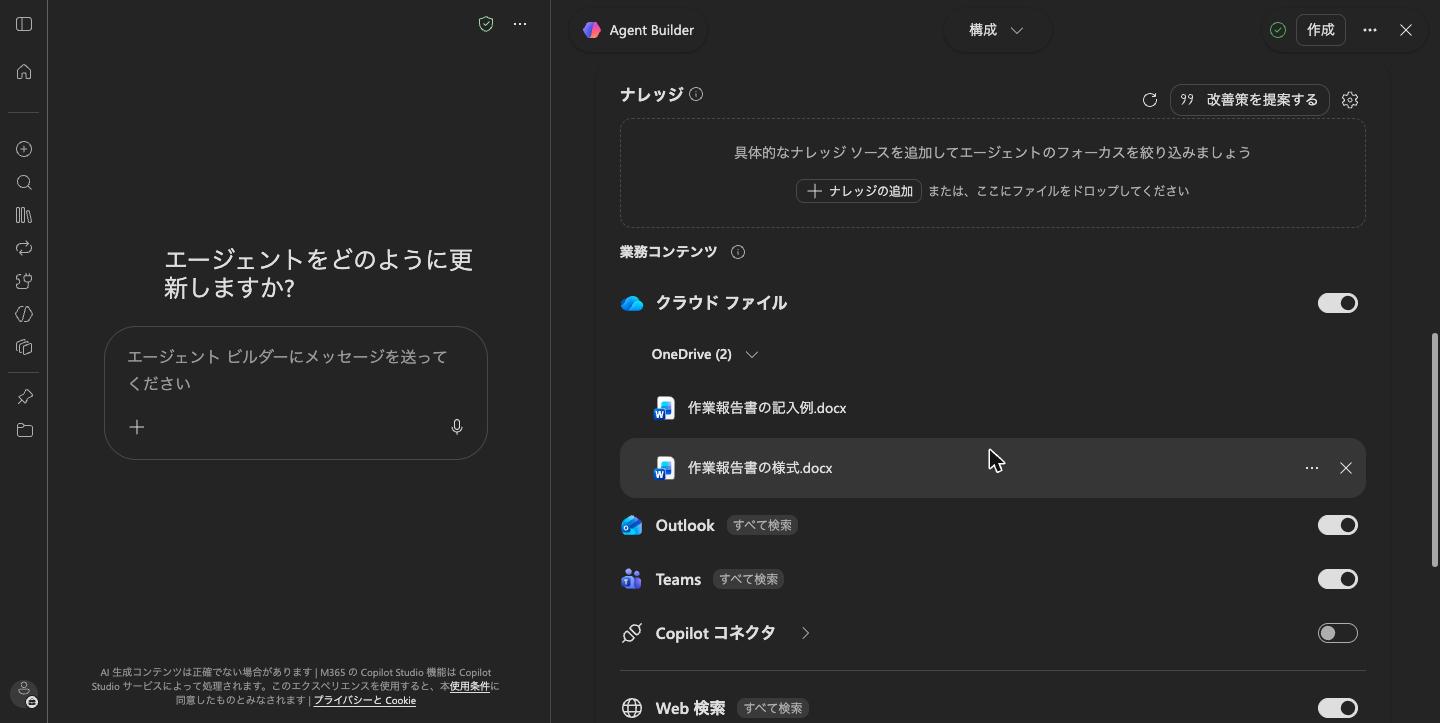
- 足した資料の場所:足した資料は「ナレッジ」の欄ではなく、下の「業務コンテンツ」の「クラウド ファイル」の下に並びます。「ナレッジ」の欄が空に見えても加わっています
- ナレッジの既定:業務コンテンツのクラウド ファイル・Outlook・Teams・Web 検索がオンのまま並んでいることがあります。既定は変えず自分の画面で状態を読み、答えの出典が入れた資料だけかを見ます
- 資料に無い問い:業務ごとに1つ聞き(作業報告書は欠けたメモを1通入れ)、値を作らずに止まるかを見ます
部署に配る前は会話のきっかけを入れて1人に開いてもらいます
渡された人がつまずく点は2つです。白紙の入力欄を前に何を頼めばよいか分からず手が止まることと、曖昧な依頼のまま下書きまで進み足りない日付や部品を AI が補ってしまうことです。
Copilotエージェントの作り方 会話のきっかけと聞き返しで部下が入力欄で止まらないようにしましょう は、会話のきっかけを3つ入れ、指示に足りない項目は下書きの前に1つずつ聞くと書いて渡す作り方です。共有した相手の画面にも同じきっかけが出るとは、公式の説明に書かれていません。配る前に同じチームの1人に開いてもらいます。
作りたいものがAgent Builderで足りるかを要件ごとに振り分けましょう
作りたいものの要件を1行ずつ書き出して振り分けます。公式は外部のチャネルで使うか・外部サービスのアクションやワークフローや開発から本番までの環境が要るか・指示とナレッジと機能で足りるかの3つの問いで見るよう書いています。指示とナレッジと機能で足りるなら Agent Builder から始め、複数の部署が使うだけでは Copilot Studio は要らないともあります。
足りない要件は Copilot Studio の話になり、使う条件が契約で変わるので、作る前に情報システム部門に確かめます。Copilot Studio で作る手順は勧めません。要件の振り分けは Copilotエージェントの作り方 Agent BuilderかCopilot Studioかを要件で振り分けましょう にあります。
次の一歩は表の1行を選んで記事の手順で作ることです
生成AI活用を経営に報告する1枚の作り方は 生成AI活用を経営に報告する1枚の作り方と数の出し方 にあります。エージェントではなくチャットで頼む形ですが、生成AIの社内ルール案を現場の場面と照らす記事は 生成AIの社内ルール案はCopilotに現場の場面と照らさせて決まらない場面を先に洗い出しましょう にあります。
自社の業務を表に当てはめてどの1体から作るかを一緒に決めたい場合は、お問い合わせフォームからご相談ください。